第2章最初の5分
この章では、LOGADEC をダウンロードしてから、サンプルデータのグラフを表示するまでを順に説明します。
2.1ダウンロードして展開する
- https://logadec.com の[無償版をダウンロード]を押します。ダウンロードのページで使用許諾契約を読み、同意してから、zip ファイル(
LOGADEC-1.0.33.zipのような名前です。数字は版を表します)を保存します。 - 保存した zip ファイルを右クリックし、[すべて展開]を選びます(Windows の場合)。
- 展開したフォルダの中に、次のファイルがあれば準備は完了です。
| ファイル | 内容 |
|---|---|
logadec_1_0_33.html(数字は版) |
LOGADEC 本体です。このファイルを開きます |
EULA.md |
使用許諾契約です |
README.txt |
起動のしかたの短い説明です |
THIRD-PARTY-NOTICES.md・licenses/ |
LOGADEC に含まれる第三者のソフトウェアの表示とライセンスの全文です |
2.2LOGADEC を開く
展開したフォルダの logadec_1_0_33.html(数字は版)をダブルクリックします。ブラウザが開き、LOGADEC の画面が表示されます。
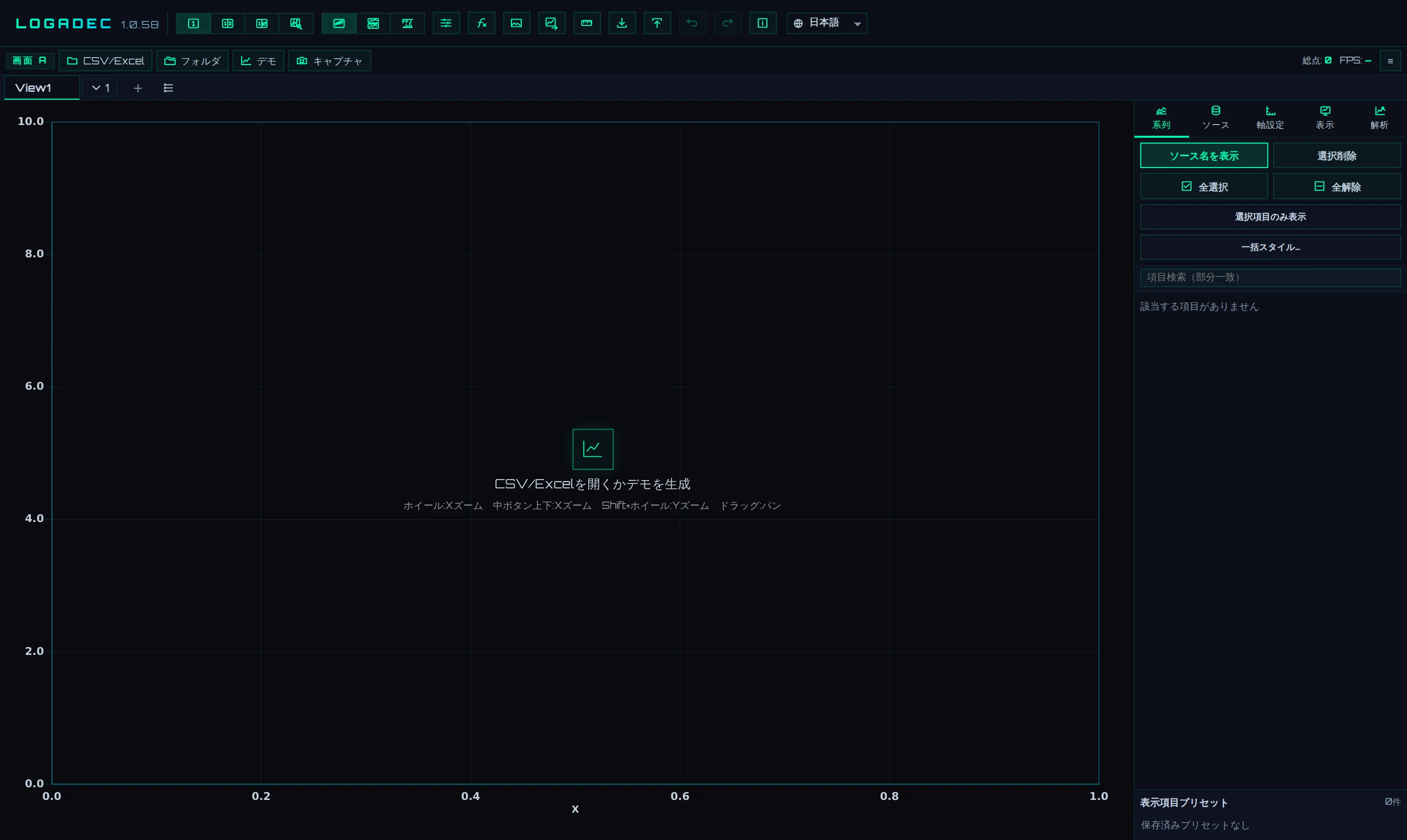
- 1CSV/Excel: 読み込むファイルを選びます
- 2デモ: 練習用のデモデータを作ります(生成 を押して作ります)
2.3ファイルを読み込む
- 画面左上の CSV/Excel を押し、読み込むファイルを選びます。グラフの上へファイルをドラッグ&ドロップしてもかまいません。練習には、サンプルデータ
sample_endurance_run.csvを使ってください。 - 読み込みの画面が開きます。LOGADEC がファイルの中身を調べ、見出しの行・単位の行・データの始まり・X軸にする列を自動で判定します。
- 判定の結果がプレビューのとおりで問題なければ、読み込む を押します。
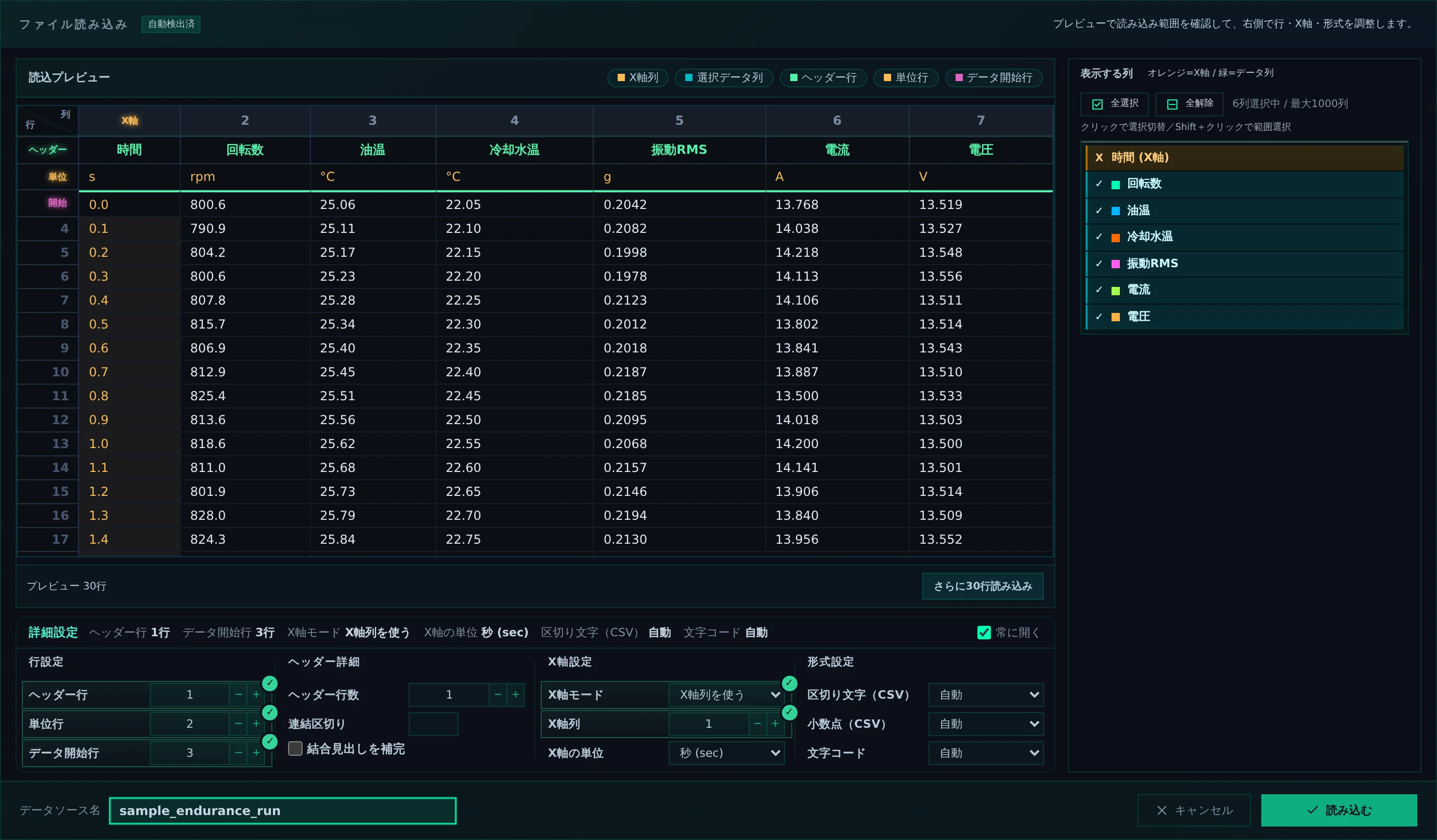
- 1読込プレビュー: ファイルの先頭の部分です。色で、X軸の列・データの列・見出しの行・単位の行・データの始まりを示します
- 2表示する列: 読み込む列を選びます。クリックで選択を切り替え、Shift +クリックで範囲を選べます
- 3詳細設定: 自動判定の結果です。違っているときは、ここを開いて直します
- 4データソース名: 読み込んだデータにつける名前です。系列名の後ろに表示されます
- 5読み込む: この内容で読み込みます
2.4系列を表示する
読み込んだ直後は、グラフに何も表示されていません。読み込んだ系列は、画面右のサイドバーの一覧に並んでいます。表示したい系列のチェックを入れてください。
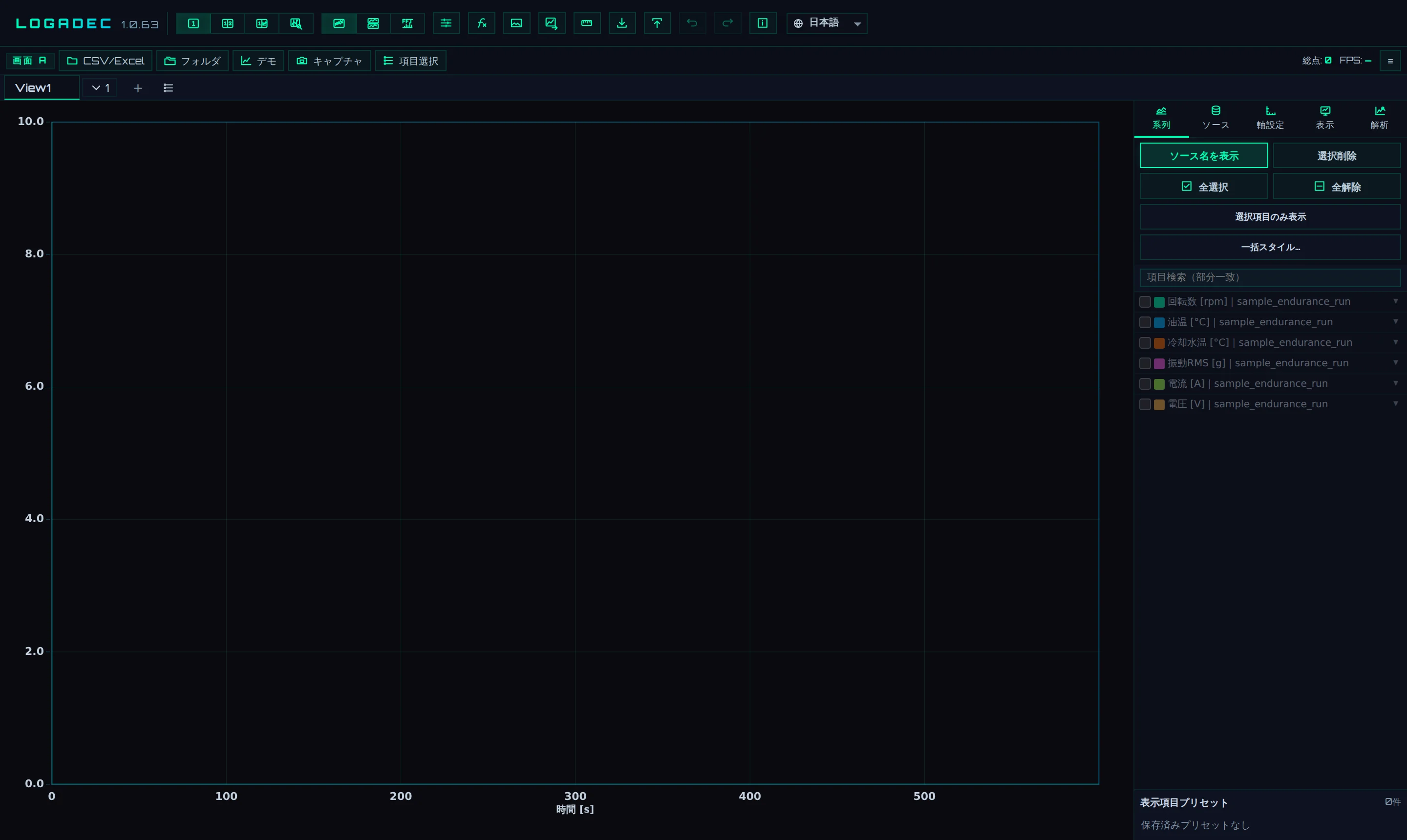
- 1読み込んだ系列の一覧です。チェックを入れた系列がグラフに表示されます
- 2全選択: 一覧の系列をすべて表示します
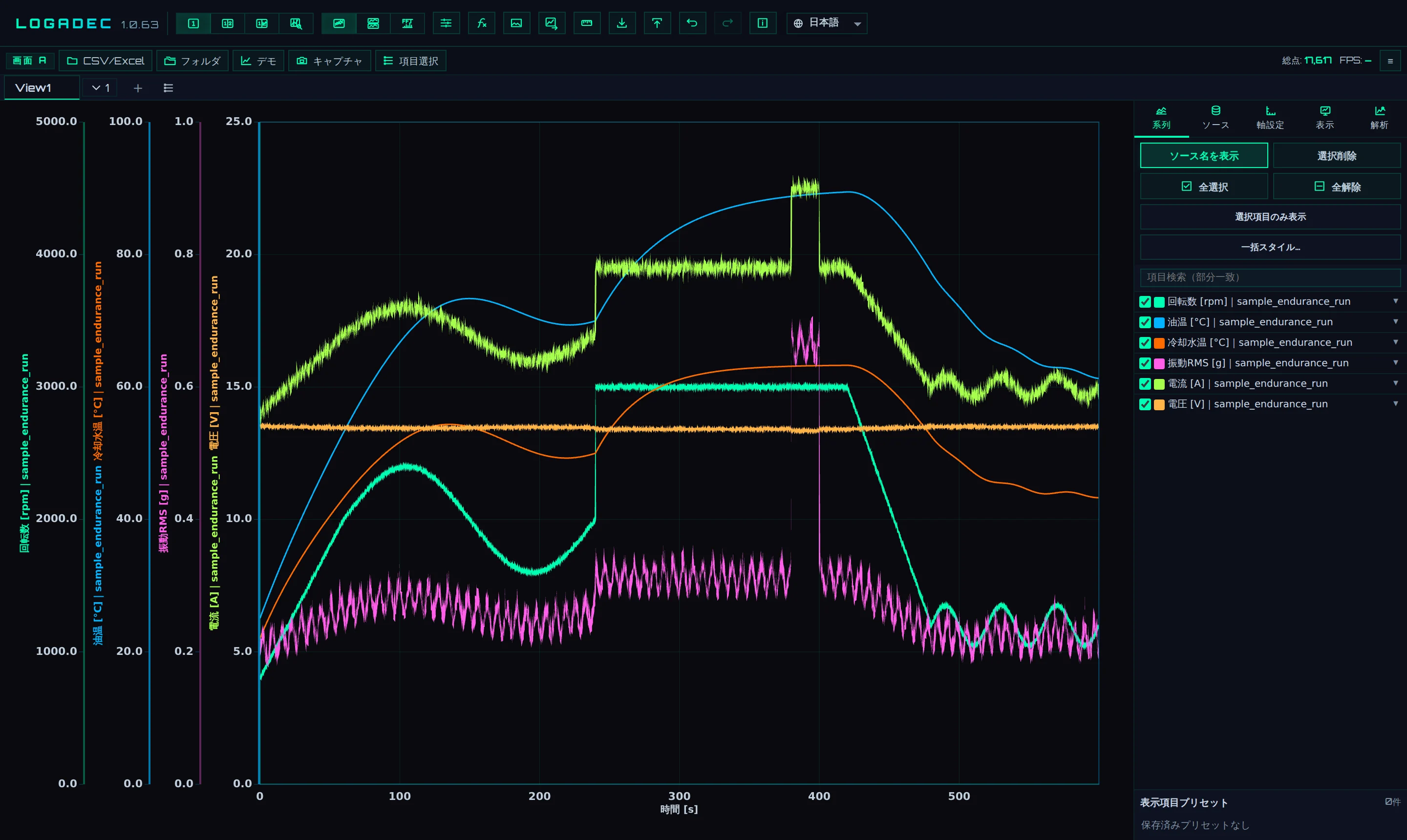
全選択 を押すと、すべての系列が1つのグラフに重なって表示されます。Y の範囲ごとに縦軸が用意され(範囲が同じ系列は1本の軸を共有します)、色で対応がわかるようになっています。
2.5見やすくする
項目ごとに段を分ける
系列が多いと、重ねた表示では見分けにくくなります。画面上の 縦列 を押すと、系列ごとに段を分けて、同じ時間軸で並べます。
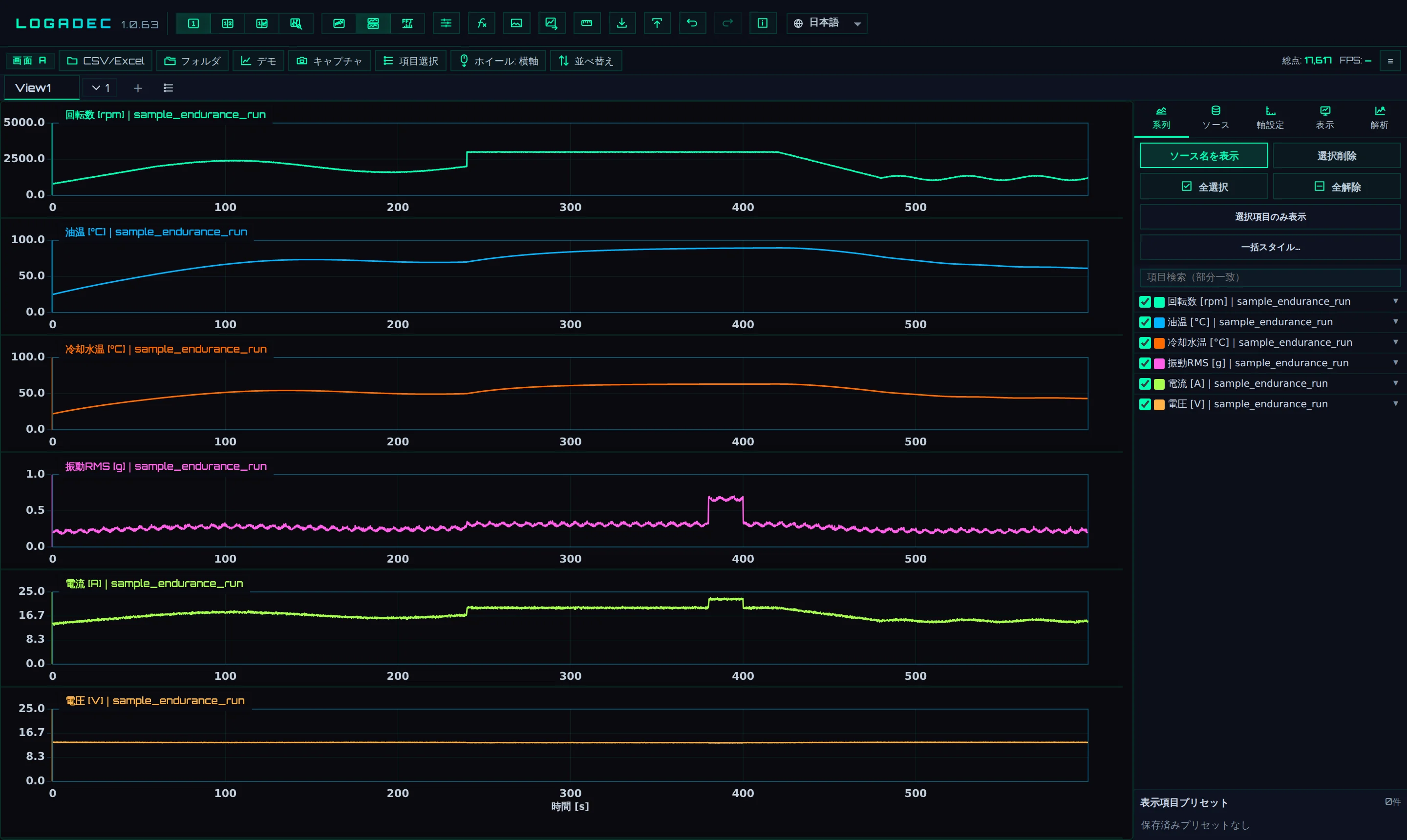
- 1統合: 系列を1つのグラフに重ねて表示します
- 2縦列: 系列ごとに段を分けて表示します
ズームとパン
グラフはマウスだけで拡大・移動できます。
| 操作 | 動き |
|---|---|
| ホイール | マウスの位置を中心に、X を拡大・縮小します |
| ドラッグ | X の方向に移動します |
| X軸の左端・右端の数字をクリック | X の範囲を数字で入力します |
| Y軸の目盛の数字をクリック | Y の範囲を数字で入力します |
Y のズームなど、そのほかの操作は第5章で説明します。
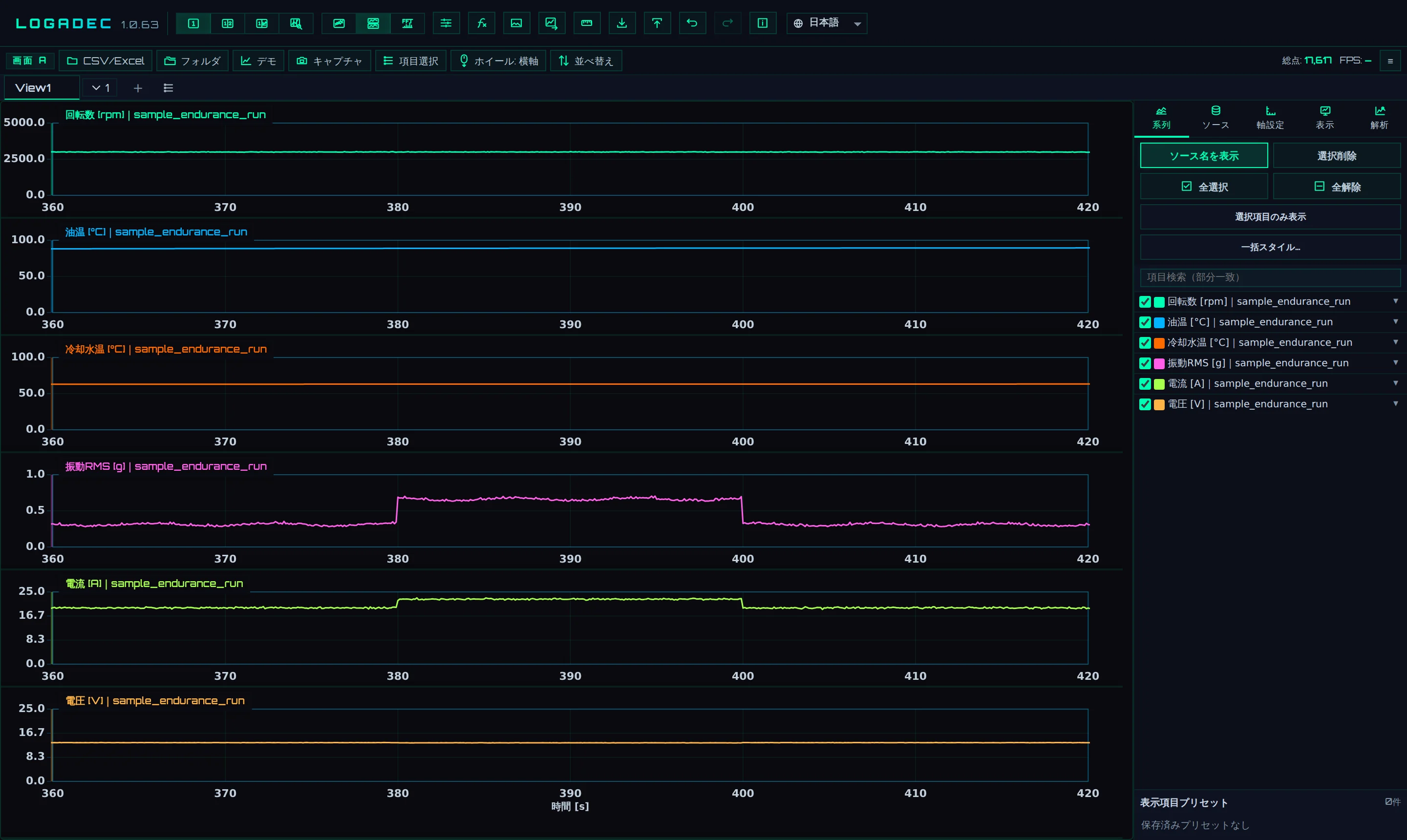
次の図は、サンプルデータの 360〜420 秒を拡大したところです。380 秒から 400 秒のあいだ、振動と電流が上がっているのがわかります。
2.6デモデータで試す
手元にデータが無くても、デモ を押し、ペインのバーに出る 種類 と 系列数 を選んで 生成 を押すと、練習用のデータが作られます(作られた系列は、最初は表示されていません)。デモデータは、読み込んだデータと同じように扱えます。