第5章グラフの操作
この章では、系列の表示と見た目の設定、ズームと移動、凡例、値の読み取りと測定、2画面での比較、ビューのタブについて説明します。
5.1系列を表示する・設定する
系列 タブには、読み込んだ系列が1行ずつ並びます。▾ を押すと、その系列の細かい設定が開きます。

- 1チェックと色: チェックで表示と非表示を切り替えます(Shift を押しながらクリックすると、間の系列をまとめて切り替えます)。色の四角を押すと、系列の色を選べます
- 2▾: 系列の細かい設定を開きます。開いている系列は明るく、ほかの系列は暗く表示されます
- 3細かい設定: 線・フィルタ・単位の換算・マーカ・Y の範囲を設定します
| 設定 | できること |
|---|---|
| 線 | 線種(実線・破線など8種類)と 線幅 を変えます |
| フィルタ | ローパス・ハイパス・バンドパスのフィルタをかけます。特性(Butterworth・Chebyshev・Bessel)、次数、遮断周波数を選べます。データの間隔と、扱える周波数の上限(ナイキスト周波数)も表示されます |
| 単位換算・表示名編集 | 係数と加算で値を換算し、表示する単位と名前を変えます。たとえば、電圧の信号を圧力に直すときに使います |
| マーカ | データの点に印(丸・四角など)を付けます |
| Y範囲 | この系列の Y の最小と最大を数字で決めます |
フィルタや換算は、表示の上での処理です。読み込んだデータそのものは変わりません。
見た目をまとめて変える
系列が多いときは、系列の一括スタイルで、色・線の種類・線の太さ・マーカーをまとめて変えられます。系列 タブの 一括スタイル… を押すと開きます。
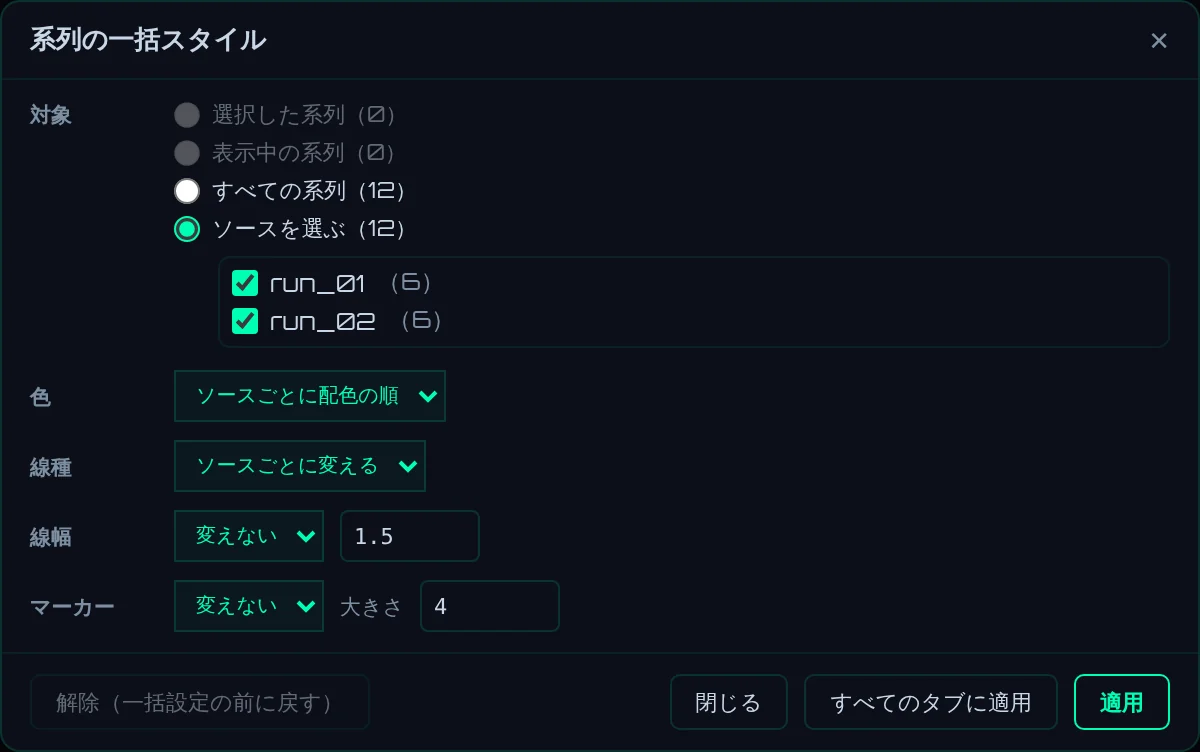
- 1対象: 選択した系列({n})・表示中の系列({n})・すべての系列({n})・ソースを選ぶ({n})から選びます。かっこの中は系列の数です
- 2ソースを選ぶ({n})を選んだときの、ソースの一覧です。対象にするソースにチェックを入れます
- 3色: 変えない・1 色にする・配色の順に付け直す・ソースごとに配色の順から選びます
- 4線種: 変えない・ソースごとに変える、または線の種類を1つ選んでそろえます
- 5線幅・マーカー: 太さをそろえる、マーカーを出す・出さない(大きさ)を選びます
- 6解除(一括設定の前に戻す): 一括で変える前の色・線の種類・太さ・マーカーに戻します
- 7適用: 対象の系列に当てます
- 8すべてのタブに適用: ビューのタブ(View1・View2…)すべてで、対象の系列を同じ見た目にします
| 開き方 | 最初に選ばれている対象 |
|---|---|
| 系列 タブの 一括スタイル… | 表示中の系列({n})(選択削除で系列を選んでいるときは 選択した系列({n})) |
| 選択削除で系列を選び、スタイル を押す | 選択した系列({n}) |
| グラフの上で右クリックし、一括スタイル… を選ぶ | 1行目と同じ |
| ソース タブの、ソースの行のパレットのボタン | ソースを選ぶ({n})(そのソース) |
- ソースごとに配色の順 と ソースごとに変える は、ソースごとに色や線の種類を分けます。同じ試験の1回目と2回目を重ねるときに、どの線がどのファイルかを見分けやすくなります。ソースの順は、ソース タブの並びです。
- 系列の色や線は、ビューのタブごとに覚えています。適用 は今のタブだけに、すべてのタブに適用 はすべてのタブに当てます。解除(一括設定の前に戻す) は今のタブだけに効きます。
- 解除(一括設定の前に戻す) で戻せるのは、最初に一括で変える前の状態です。Ctrl + Z でも、1回ずつ取り消せます。
系列を探す・絞り込む
系列が多いときは、一覧の上の道具を使います。
| 道具 | 動き |
|---|---|
| 項目の検索 | 名前の一部を入れると、一致する系列だけが一覧に残ります(例:「温」で油温と冷却水温) |
| 選択項目のみ表示 | チェックの入った系列だけを一覧に残します |
| 選択削除 | 系列をクリックで選び(Shift で範囲)、まとめて削除します。押すと、もう一度押すまでこの状態が続きます |
5.2ズームと移動
| 操作 | 動き |
|---|---|
| ホイール | マウスの位置を中心に、X を拡大・縮小します |
| ドラッグ | X の方向に移動します |
| 中ボタンのドラッグ(または Shift +ドラッグ) | 上下に動かすと、押した位置を中心に X を拡大・縮小します |
| X軸の左端・右端の数字をクリック | X の範囲を数字で入力します(Enter で確定) |
| Y軸の目盛の数字をクリック | Y の範囲を数字で入力します |
| Y軸の名前をダブルクリック(統合) | 軸の編集の画面で、軸の名前・名前の色・軸線の色・表示範囲を変えます |
| Y軸の上でホイール(統合) | その軸の Y を拡大・縮小します |
| Shift +ホイール | 統合ではマウスにいちばん近い系列の Y 軸を、縦列ではマウスの下の段の Y を拡大・縮小します |
縦列・FFT でホイールをスクロールにする
縦列・FFTで段が多いときは、ペインのバーに出る ホイール: 横軸 を押すと、ホイールで段の全体を上下にスクロールできるようになります(ボタンの表示は ホイール: スクロール に変わります)。もう一度押すと、ホイールで X を拡大・縮小する元の動きに戻ります。
| ホイール: スクロール のときの操作 | 動き |
|---|---|
| ホイール | 段の全体を上下にスクロールします |
| Ctrl +ホイール | X を拡大・縮小します |
| Shift +ホイール | Y を拡大・縮小します |
この切り替えはペインごとで、設定のファイル・.lgd・ビューのタブに保存されます。
全体の表示に戻す
ダブルクリックでは全体の表示に戻りません(統合表示で線の近くをダブルクリックすると、凡例ラベルが付きます)。ズームと移動は Ctrl + Z でも戻りません。次の方法を使います。
- X を全体に: 軸設定 タブの X軸の リセット を押します。
- Y を合わせる: 軸設定 タブの 自動調整A・自動調整B・自動調整C で、データに合わせて Y の範囲を決め直します。全リセット は、すべての系列の Y の範囲を、読み込んだ直後と同じ範囲(きりのよい目盛りの範囲。レンジのプリセットに Y があればその範囲)に戻します。
Y軸のまとまりと段の高さ
- 統合では、Y の範囲が同じ系列どうしが1本の軸を共有します。たとえば、0〜100 °C の油温と冷却水温は1本の軸にまとまります。軸は最大6本まで表示されます。
- 縦列では、1段に1つの系列を表示します。すべての段の高さは、軸設定 タブの 縦幅 でそろえて変えられます。1つの段だけを高くするときは、段の下の端をドラッグします。
縦列で、ソースの違う同じ項目を重ねる
2つ以上のファイルを読み込んだとき、縦列では、ふつうは系列ごと(ファイルごと)に段が分かれます。軸設定 タブの 縦列表示 にある 同じ名前を重ねる にチェックを入れると、名前が同じ系列を1つの段に重ねます。1回目と2回目の試験を、項目ごとに重ねて比べるときに使います。

- 1同じ名前を重ねる: 複数のソースにある同じ名前の系列を、1つの段に重ねます
- 2ホイール: 横軸: ホイールの動きを切り替えます(前述)
- 段の名前の横に、ソースの名前が色付きで並びます。重ねている間、線の色はソースごとになります。
- 表示名称(第6章)で同じ名前に言い換えた系列も重ねます。単位が違う系列は重ねません。
縦列の段を並べ替える
縦列では、段の順番をドラッグで入れ替えられます。ペインのバーで ホイール: 横軸 の右にある 並べ替え を押すと、ボタンが点灯し、各段の右上に ≡ のつまみが出ます。つまみを、置きたい段までドラッグして離します。段の上半分で離すとその段の前に、下半分で離すと後ろに入ります。終わったら、もう一度 並べ替え を押します。
- 並べ替え は 縦列のときだけ現れます。
- 軸設定 タブの 縦列表示 にある 並べ替え の ON/OFF でも同じことができます。どちらで切り替えても、もう一方も同じ状態になります。
縦列の Y 軸名の出し方
縦列の各段の名前(系列の名前と単位)は、ふつうは段の左上に横書きで出ます。軸設定 タブの 縦列表示 にある Y軸名の表示 で、出し方を選べます。
| Y軸名の表示 | 表示 |
|---|---|
| 段の左上に横書き | 段の左上に、名前を横書きの札で出します(これまでと同じ) |
| Y軸の左に縦書き | 統合と同じく、Y 軸の数字の左に名前を縦書きで出します。段が低くて入りきらないときは 2 行に折り、残りは「…」にします |
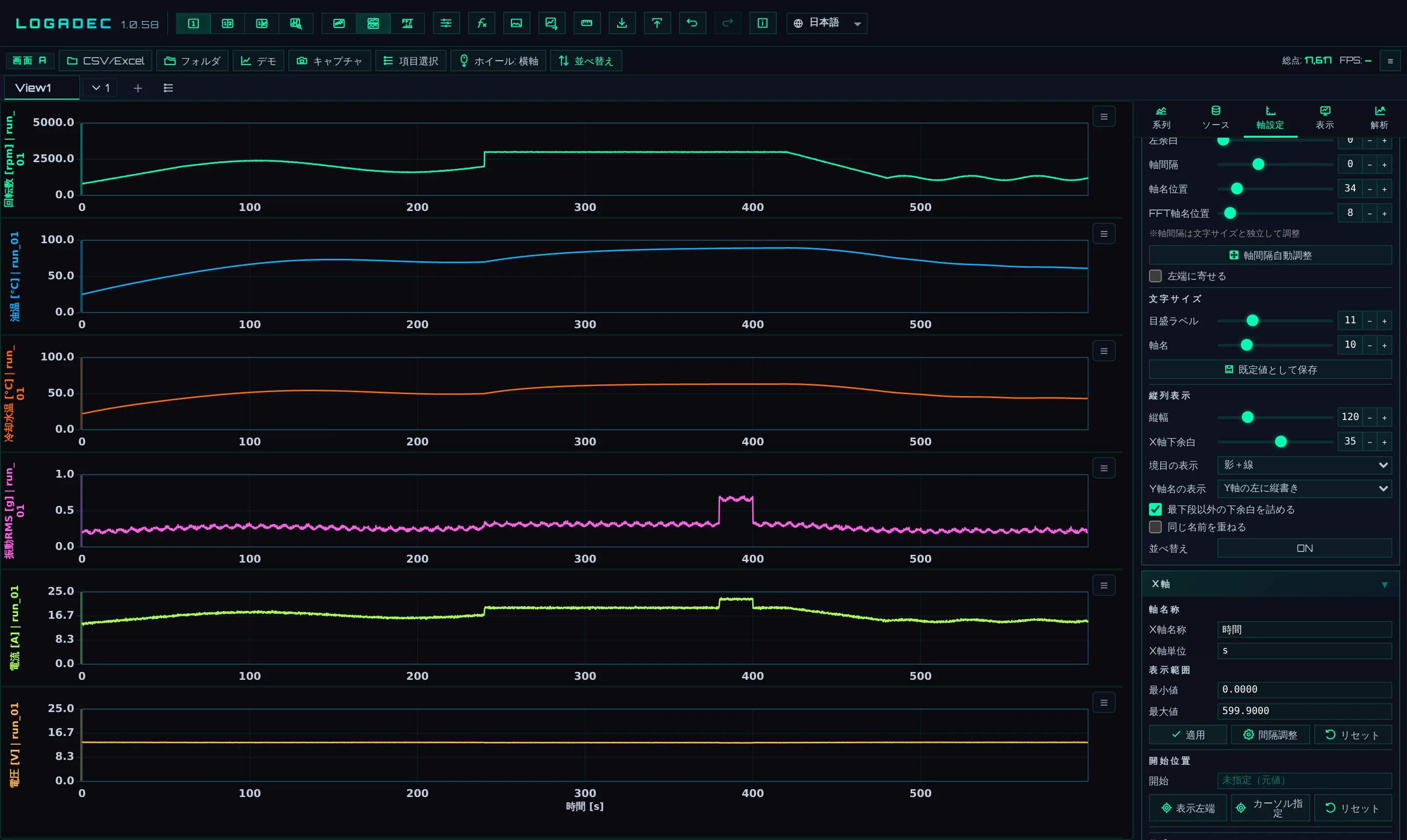
- 1Y軸名の表示: 段の名前の出し方を選びます
- 2並べ替え: 段の並べ替えに入ります。入っている間は点灯します
- 3≡: このつまみをドラッグして、段を動かします
- 4Y 軸の左に、段の名前が縦書きで出ます
- 画像に書き出したときも、画面と同じ出し方になります。設定はファイル(.lgd)に保存されます。
- 同じ名前を重ねるで重ねた段では、Y軸の左に縦書き にしても左上の札は残ります(どの線がどのソースかを、札の色で見分けるため)。
- FFTの段は、もともと Y 軸に量の名前を縦書きで出しているので、この設定では変わりません。
5.3凡例
統合のグラフに、系列の名前と線の見本を並べた凡例を表示できます。表示 タブの 凡例 で設定します。凡例には2つの種類があります。
| 種類 | 表示 |
|---|---|
| 凡例ボックス | 系列の名前と線の見本(色・線の種類・マーカー)を、1つの枠にまとめて表示します |
| 凡例ラベル(吹き出し) | 系列ごとに、名前と値を書いた吹き出しを、線のそばに置きます |
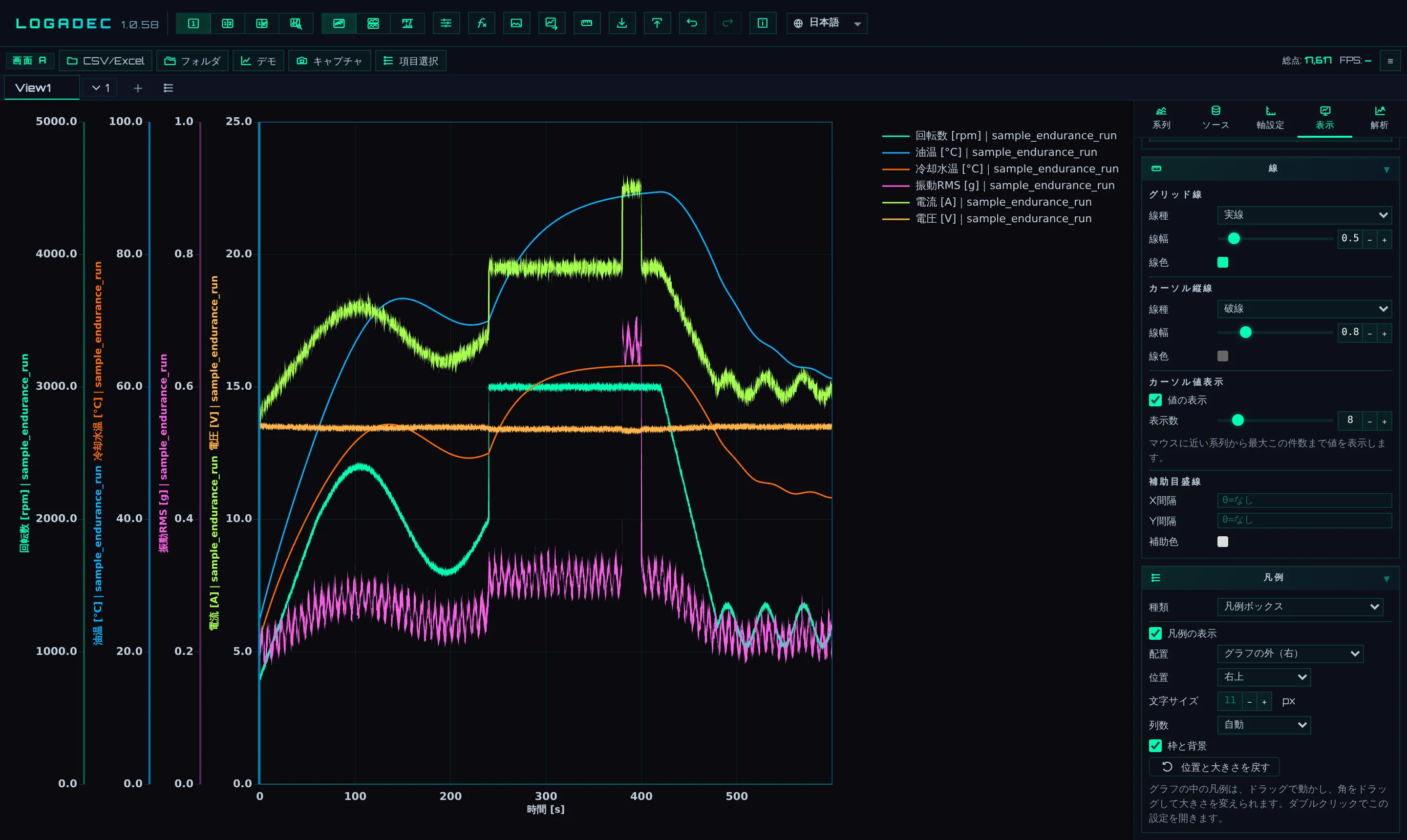
- 1種類: 凡例ボックス・凡例ラベル(吹き出し)を選びます
- 2凡例の表示: チェックを入れると凡例を表示します
- 3配置: グラフの中・グラフの外(右)・グラフの外(下)から選びます
- 4配置がグラフの中のときの位置(右上・左上・右下・左下)、文字の大きさ、列数です
- 5位置と大きさを戻す: ドラッグで動かした位置と大きさを元に戻します
凡例ボックス
- グラフの中に置いた凡例は、ドラッグで動かせます。角をドラッグすると、大きさを変えられます。
- 凡例をダブルクリックすると、表示 タブの凡例の設定が開きます。
- グラフの外(右)・グラフの外(下)にすると、グラフの線と重なりません。そのぶん、グラフの描く場所が狭くなります。
- 枠と背景 のチェックを外すと、枠と背景を描きません。
凡例ラベル(吹き出し)
種類で 凡例ラベル(吹き出し)を選ぶと、吹き出しの設定が現れます。表示中の系列を一括追加 を押すと、表示中の系列すべてに吹き出しを付けます。1つずつ付けるときは、系列を選んで クリック位置に追加 を押し、グラフの上で置く位置をクリックします。
| 設定 | できること |
|---|---|
| スタイル | 標準・控えめ・強調から見た目をまとめて選びます。細かく変えると カスタム になります |
| 線:形・線:種類・線:太さ | 吹き出しと線をつなぐ引き出し線の形(直線・エルボ・曲線・なし)・種類・太さです |
| ラベル | ボックス(枠で囲む)か 文字のみを選びます |
| 枠:角・枠:種類・枠:太さ・枠:色 | 枠の形(丸角・四角)・線の種類・太さ・色(系列色か指定色)です |
| 表示する文字 | 既定(系列名)・系列名のみ・ソース名のみから選びます |
| 数値・接続点 | 値を表示するか、引き出し線の先にデータの点の印を描くかを選びます |
| 文字サイズ・文字の太さ・最大数 | 文字の大きさと太さ、付けられる吹き出しの数の上限(1〜50。最初は 12)です |
- 吹き出しをクリックすると、その吹き出しだけの設定の小窓が開きます。接続点◯(データ点) と このラベルだけの設定 は畳んであるので、見出しを押して開きます。付けた吹き出しは 凡例ラベル一覧 で一覧にでき、表示の切り替えや削除ができます。
- 引き出し線の根元(データ側の端)はドラッグで動かせます。根元にマウスを乗せると丸が出ます。動かすと 自由 になります(画面固定 の吹き出しは 画面固定 のまま動きます)。Ctrl + Z で戻せます。
- 最大数 まで付けると、知らせに 上限を変える が出ます。押すと 表示 タブの 最大数 の欄が開きます。
- 吹き出しは 統合専用です。
5.4値を読む
グラフの上にマウスを置くと、縦の線と、その位置の値の一覧が表示されます。一覧には、マウスに近い系列から順に、表示 タブの 表示数 の行数(最初は 8)まで値が並びます。
5.52点を測る
ツールバーの 測定 を使うと、2点の間の時間の差や値の差を測れます。
- 測定 を押して、測定の画面を開きます。
- 測定開始 を押します。
- グラフの上で、1点目(A)と2点目(B)をクリックします。クリックした位置にいちばん近い系列のデータの点に、自動で合わせます。
- 結果が右に表示されます。
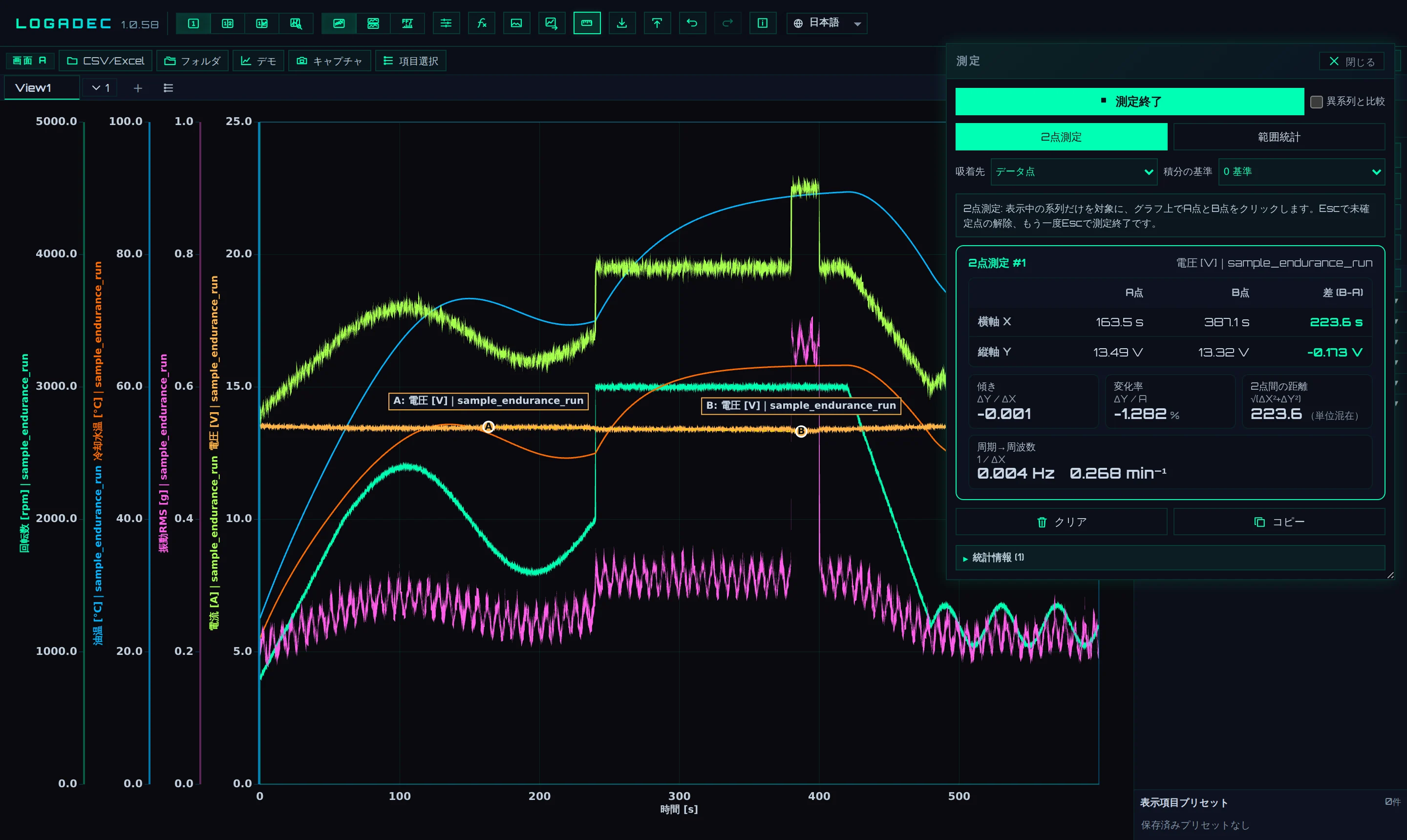
- 1測定: 測定の画面を開く・閉じる
- 2測定開始/測定終了: 測定を始める・終える
- 32点測定・範囲統計: 測り方を選びます
- 4吸着先: クリックした点を、データの点・山・谷・0 と交わる点のどれに合わせるかを選びます
- 5結果: A・B の値と差、傾き、変化率、周期から求めた周波数です
| 測り方 | わかること |
|---|---|
| 2点測定 | A と B の X・Y と、その差(B − A)。傾き(ΔY/ΔX)、変化率(%)、ΔX を周期とみたときの周波数(Hz と min⁻¹) |
| 範囲統計 | A から B の範囲の平均・最小・最大・標準偏差・RMS・中央値・p-p・データの点の数・面積(積分)。面積の基準(0・A点の値・範囲の最小)は 積分の基準 で選びます。面積は、時刻の空き(データの間隔の 1.5 倍を超えるところ)と欠測をまたがずに計算し、またがなかった数を結果に表示します |
- 結果は コピー でクリップボードにコピーできます。クリア で測った点を消します。
- Esc を押すと、置きかけの点を取り消します。点が無いときに押すと、測定を終えます。
- 別々の系列の点どうしを比べるときは、異系列と比較 にチェックを入れます。
5.62画面で比べる
ツールバーの 2画面 を押すと、画面が左右の2つ(画面 A・画面 B)に分かれます。2つの画面には、別々のファイルを読み込めます。それぞれのペインのバーの CSV/Excel から読み込んでください。
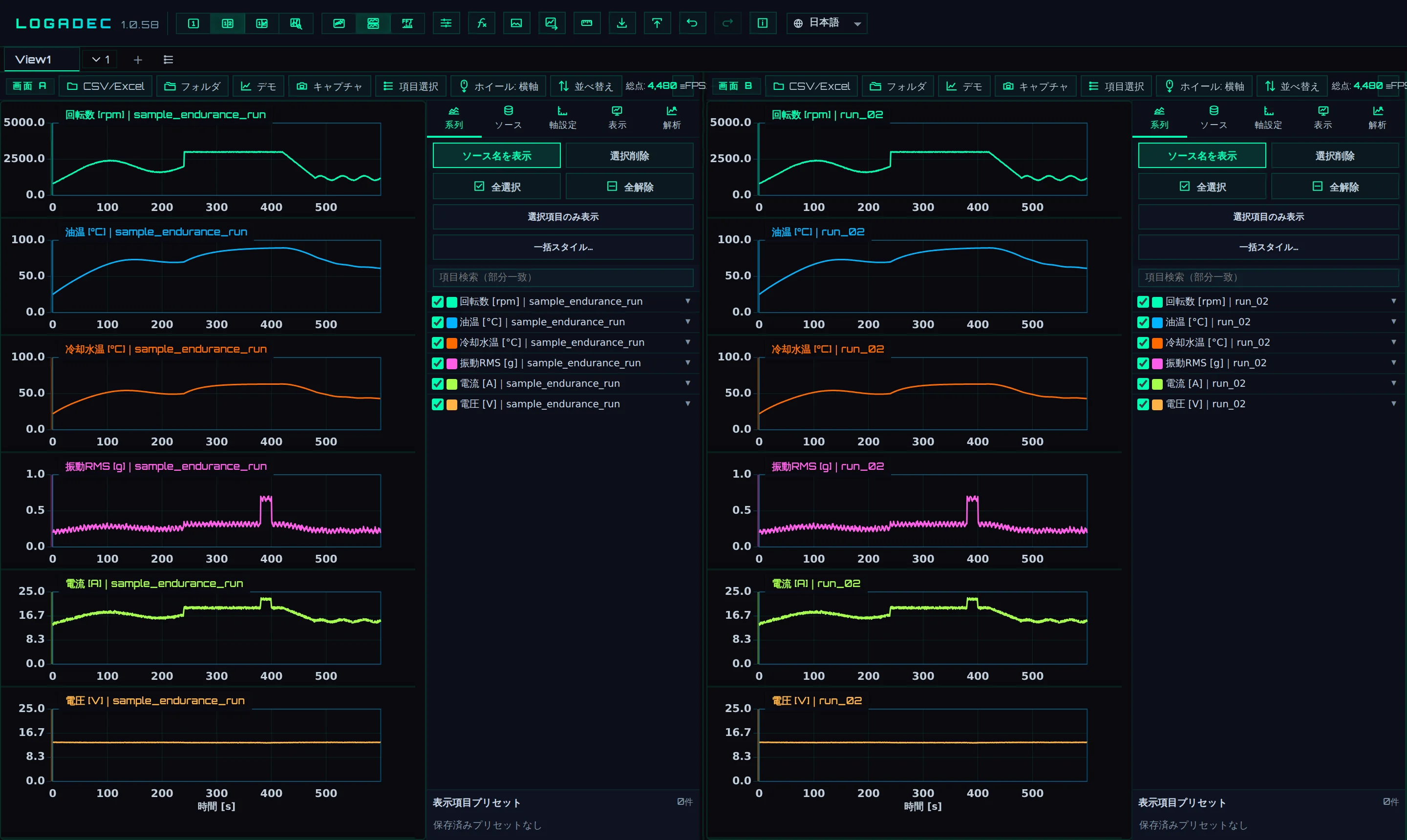
- 12画面: 画面を左右に分けます
- 2画面 A の CSV/Excel: 左の画面に読み込みます
- 3画面 B の CSV/Excel: 右の画面に読み込みます
5.7ビューのタブ
ビューのタブを使うと、「どの系列を、どの範囲で見るか」という状態を、タブごとに分けて残せます。たとえば、「全体」「回転と電流」「温度」のようにタブを作っておけば、クリック1つで見方を切り替えられます。
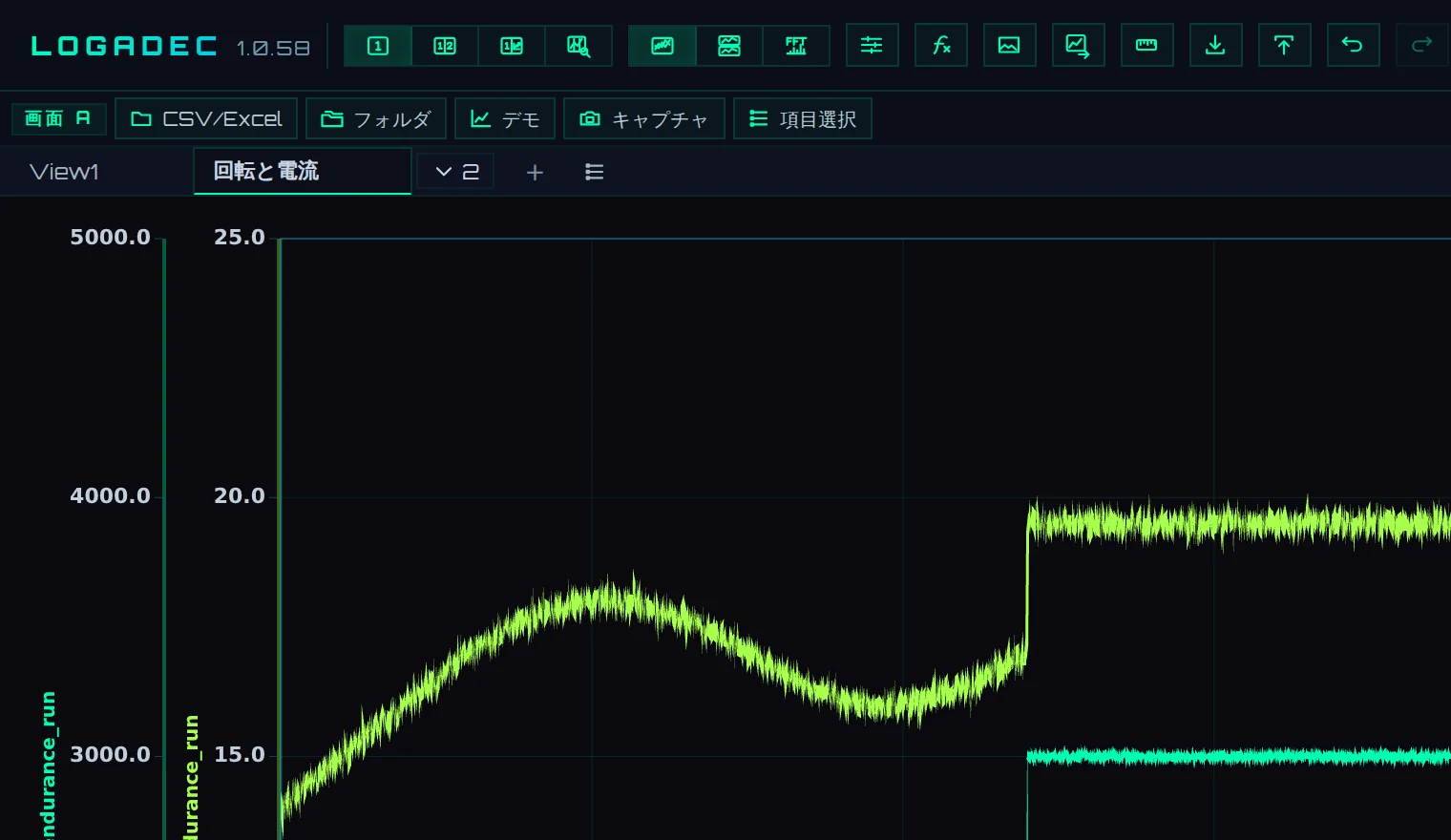
- 1最初からあるタブ(View1)
- 2新しく作って名前を付けたタブ
- 3+(新規ビュー): 新しいタブを作ります
- 4▾: タブの一覧を開きます。数字はタブの枚数です
- 5ビューを左に一覧で表示: タブを、グラフの左に縦の一覧で並べます(後述)
| 操作 | 方法 |
|---|---|
| 作る | +を押します。系列がすべて非表示の状態で始まるので、見たい系列にチェックを入れます |
| 名前を変える | タブをダブルクリックし、名前を入れて Enter を押します |
| 切り替える | タブをクリックします。Alt + PageUp/PageDown で前後のタブへ移ります(文字の入力中は効きません) |
| 複製する・削除する | タブの このビューを複製・ビューを削除(×)を使います |
| 並べ替える | タブをドラッグします |
タブごとに残るのは、表示している系列と、その色や線などの設定、X と Y の範囲、表示の形(統合・縦列)、画面の分け方などです。データそのものと、第6章のプリセットは、すべてのタブで共通です。
タブが多いとき
タブが横に入りきらなくなると、左端に ‹ と › が出ます。押すと見えていないタブのほうへ送ります。タブの上でマウスのホイールを回しても送れます。切り替えたタブは、見える位置まで自動で送ります。
▾ を押すと、すべてのタブが番号つきで一覧になります。上の欄に文字を入れると、名前にその文字を含むタブだけに絞れます。Enter で一番上のタブへ、Esc か一覧の外を押すと閉じます。
長い名前は、タブの幅に合わせて途中から「…」になります。マウスを重ねると、名前の全文が出ます。
左に一覧で表示する
タブの棒の右端のボタン(ビューを左に一覧で表示)を押すと、タブがグラフの左に縦の一覧で並びます。タブが多いときに向いています。長い名前は途中から「…」になり、マウスを重ねると全文が出ます。
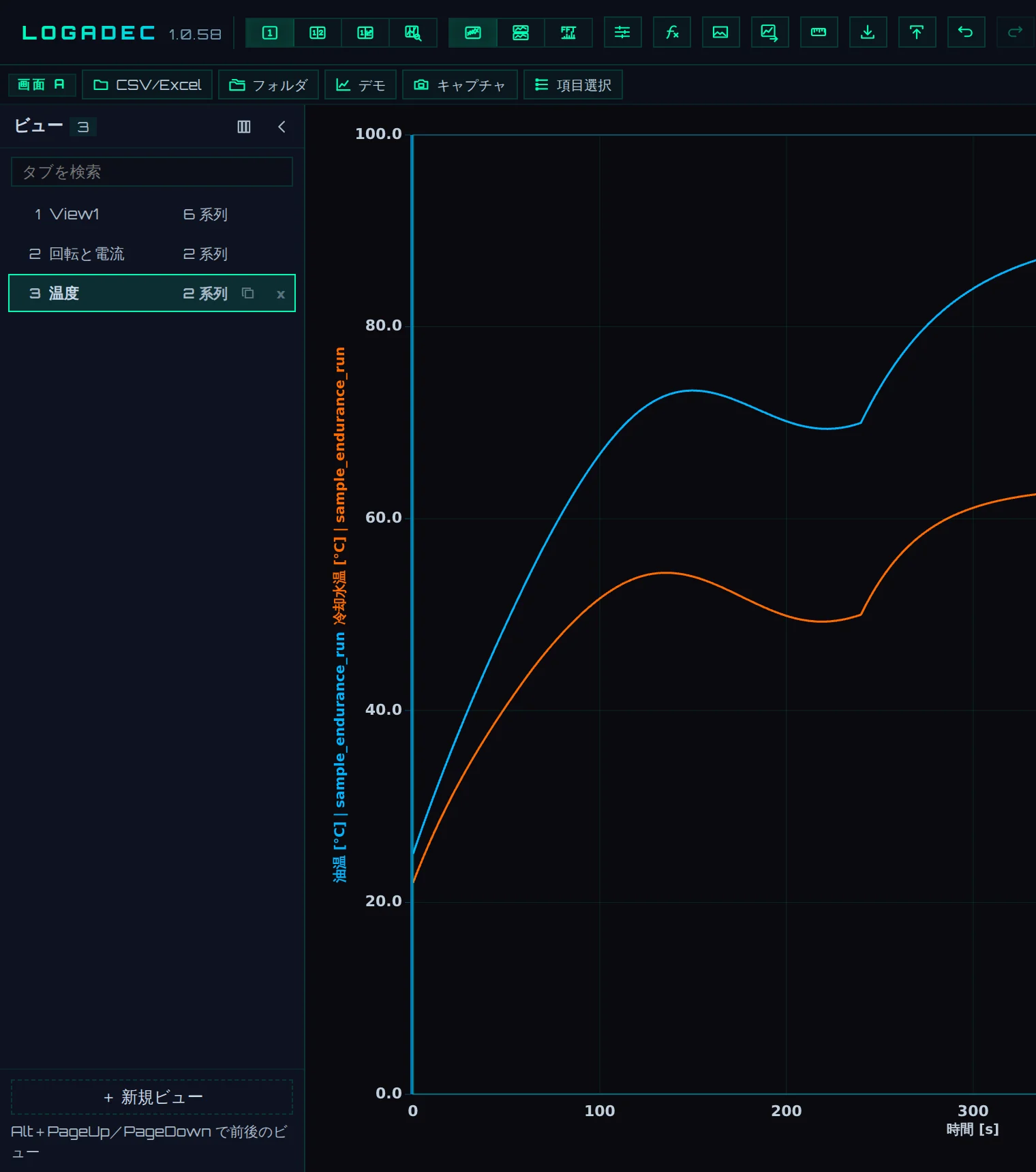
- 1横並びのタブに戻す: 横並びのタブに戻します
- 2一覧をたたむ: 幅を細くして、番号だけを並べます。もう一度押すと(一覧を開く)元の幅に戻ります
- 3検索の欄: 名前にその文字を含むビューだけに絞ります。Enter で一番上のビューへ、Esc で絞り込みを消します
- 4選んでいるビュー: 番号・名前と、表示している系列の数が出ます
- 5新規ビュー: 新しいビューを作ります
- 一覧の行は、タブと同じように使えます。押すと切り替わり、ダブルクリックで名前を変え、ドラッグで並べ替えます。行にマウスを重ねると、このビューを複製 と ビューを削除(×)が出ます。
- 2画面では、一覧は画面 A と画面 B の左に 1 本だけ出ます。どちらの画面の表示もまとめて切り替わります。
- 一覧の右の端をドラッグすると、一覧の幅を変えられます(160〜480 ピクセル)。右の端をダブルクリックすると、元の幅に戻ります。
- 一覧で表示するか、たたむか、一覧の幅は、次に開いたときも残ります。検索の文字は残りません。