第10章XY 分析
XY 分析は、2つの系列を横軸(X)と縦軸(Y)にとって、同じ時刻の値どうしを点で描く機能です。たとえば、回転数を X、電流を Y にすると、回転数が上がると電流がどう増えるかを1枚の図で確かめられます。点に近似曲線を引いて、式と適合の度合い(R²)を求めることもできます。
この章では、サンプルデータ sample_endurance_run.csv の回転数と電流を使って説明します。
10.1XY 分析を開く
画面上のツールバーの 分析 を押すと、左に時系列のグラフ(画面 A)、右に XY 分析が並びます。XY 分析が使うのは、画面 A に読み込んだデータです。
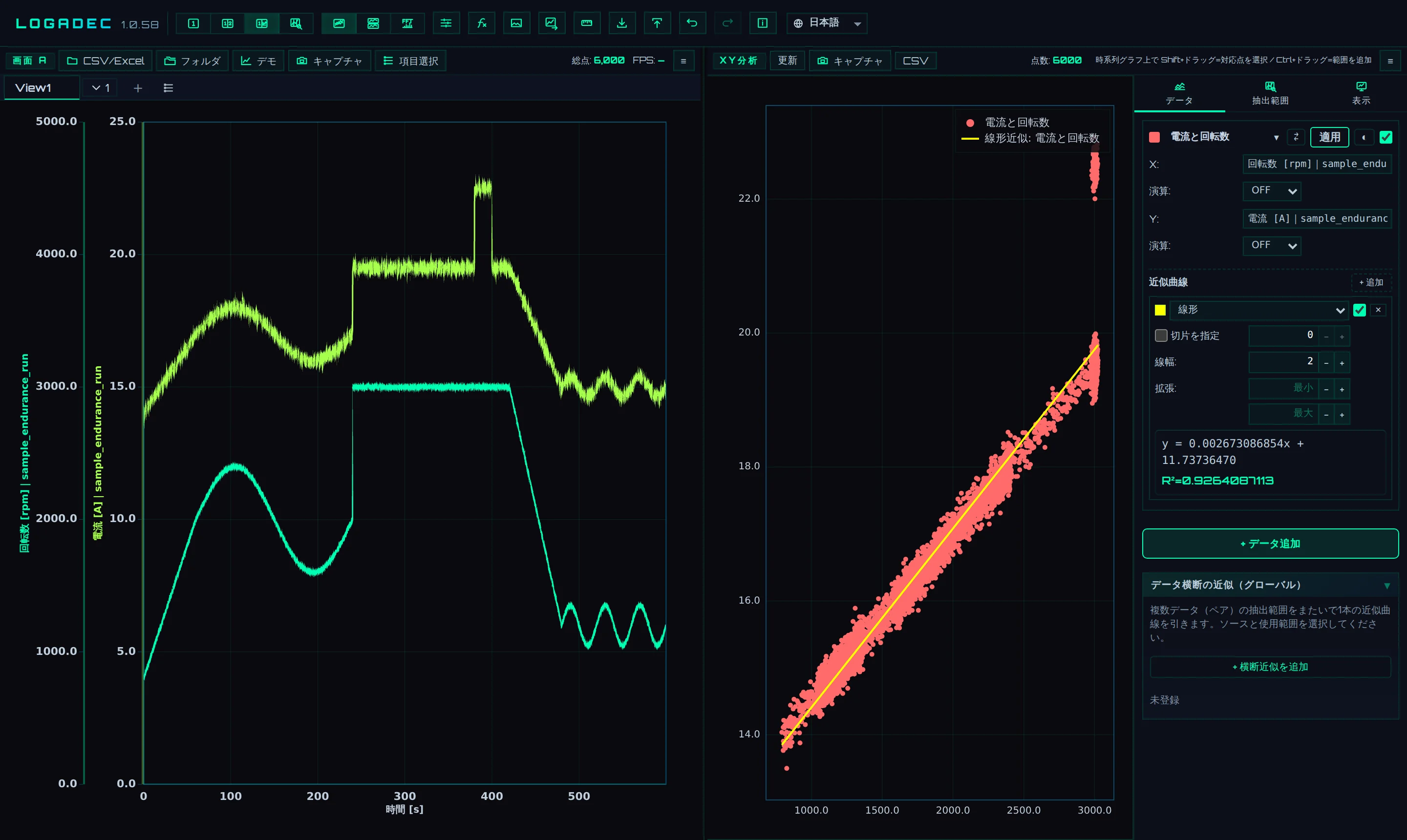
- 1分析: 時系列と XY 分析を並べる画面に切り替えます
- 2時系列のグラフ(画面 A): XY の点と、時刻で連動します
- 3XY のグラフ: 選んだ2つの系列の点と、近似曲線を描きます
- 4更新・キャプチャ・CSV: 描き直し、画像の保存、点の CSV の保存です
- 5サイドバーのタブ: データ・抽出範囲・表示
| タブ | 内容 |
|---|---|
| データ | X と Y にする系列の組(この章では「ペア」と呼びます)を作ります。演算・前処理・近似曲線もここで設定します |
| 抽出範囲 | 時系列のどの時間の点を使うかを、範囲で指定します |
| 表示 | 点の大きさ、目盛、文字、余白、凡例など、グラフの見た目を設定します |
XY 分析のバーの 点数 は、いま描いている点の数です。右端の ≡ で、XY 分析のサイドバーの表示と非表示を切り替えます。
10.2ペアを作る
最初から1つ目のペア(データ タブのカード)が用意されています。
- カードの X の欄をクリックすると、画面 A の系列の一覧が開きます。X にする系列(例: 回転数)を選びます。名前の一部を入れると、一覧が絞り込まれます。
- 同じように、Y の欄で Y にする系列(例: 電流)を選びます。
- X と Y がそろうと、XY のグラフに点が描かれます。
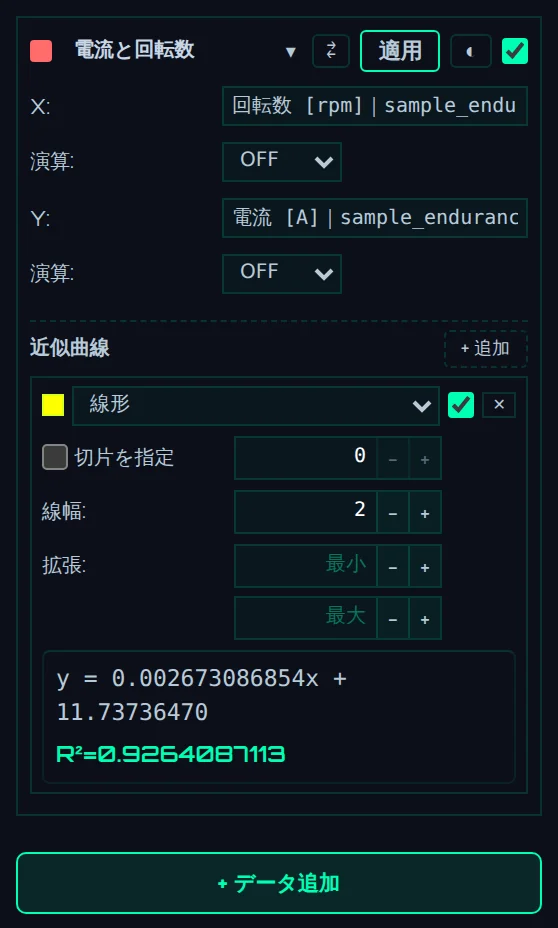
- 1色と名前: 色の四角で点の色を選びます。名前は凡例に表示されます。空のときは「Y の系列 vs X の系列」と表示されます
- 2⇄(X軸とY軸を入れ替え)・適用(このデータ定義を他のデータソースにも一括適用)・◐(見た目(色・記号・線))
- 3チェック: このペアを表示するかどうかです
- 4X・Y: 系列を選ぶ欄です
- 5演算: X・Y の値に計算をかけます(後述)
- 6近似曲線: 近似曲線を足します(後述)
- 7+ データ追加: ペアを増やします
- ▾ でカードを折りたたむと、「Y vs X」の形の短い表示になります。
- ペアが2つ以上あるときは、カードの ✕ で削除できます。
- 点の値には、時系列のグラフに見えている値(単位換算・表示名編集・フィルタ をかけたあとの値)を使います。
- 時系列のグラフのズームとは関係なく、系列のすべての時刻の点を描きます。
時刻の合わせ方
XY の点は、X の系列の時刻ごとに1つずつ作ります。
| 場合 | 点の作り方 |
|---|---|
| X と Y の時刻がそろっている(同じファイルの列など) | 同じ行の値をそのまま組にします |
| 時刻がそろっていない(別のファイル、収録の間隔が違う) | X の各時刻での Y の値を、前後の Y の値から直線で補間して求めます |
| X の時刻が、Y のデータの時間の範囲の外 | 点を作りません |
| Y のデータの時刻の間が、Y の収録の間隔(中央値)の 1.5 倍より大きく空いている | その空いた間の時刻には点を作りません |
| X か Y の値が欠けている | 点を作りません |
たとえば、10 Hz で収録した回転数を X、1 秒ごとに記録した外気温を Y にすると、外気温は 0.1 秒ごとの値に補間されて組になります。
別のファイルのデータを並べる
ペアの X と Y には、画面 A に読み込んだどのファイルの系列でも選べます。1回目と2回目の試験を同じ XY のグラフに重ねるときは、次のどちらかで2つ目のペアを作ります。
- + データ追加 を押し、2回目のファイルの系列を X と Y に選びます。
- 1つ目のペアの 適用 を押します。データ定義を一括適用 の画面で、マッチング基準(名前+単位が一致・名前が一致・名前を含む(部分一致))と 適用先データソース を選んで実行すると、選んだファイルにも同じ項目のペアが作られます。演算の設定もいっしょに写ります(近似曲線は写りません)。
どのペアも、点はそれぞれの X の系列の時刻を持ちます。時系列のグラフとの連動(後述)も、ペアごとに正しい時刻で働きます。
10.3抽出範囲で点を絞る
抽出範囲は、「時系列のどの時間の点を XY に使うか」を決める機能です。範囲を作ると、範囲の中の時刻の点だけが XY に描かれ、近似曲線にも範囲の中の点だけが使われます。
次の図では、運転が安定している 100〜370 秒を「通常」、振動が増えた 380〜400 秒を「振動増加」という範囲にしています。範囲の外の点は灰色で描いています。
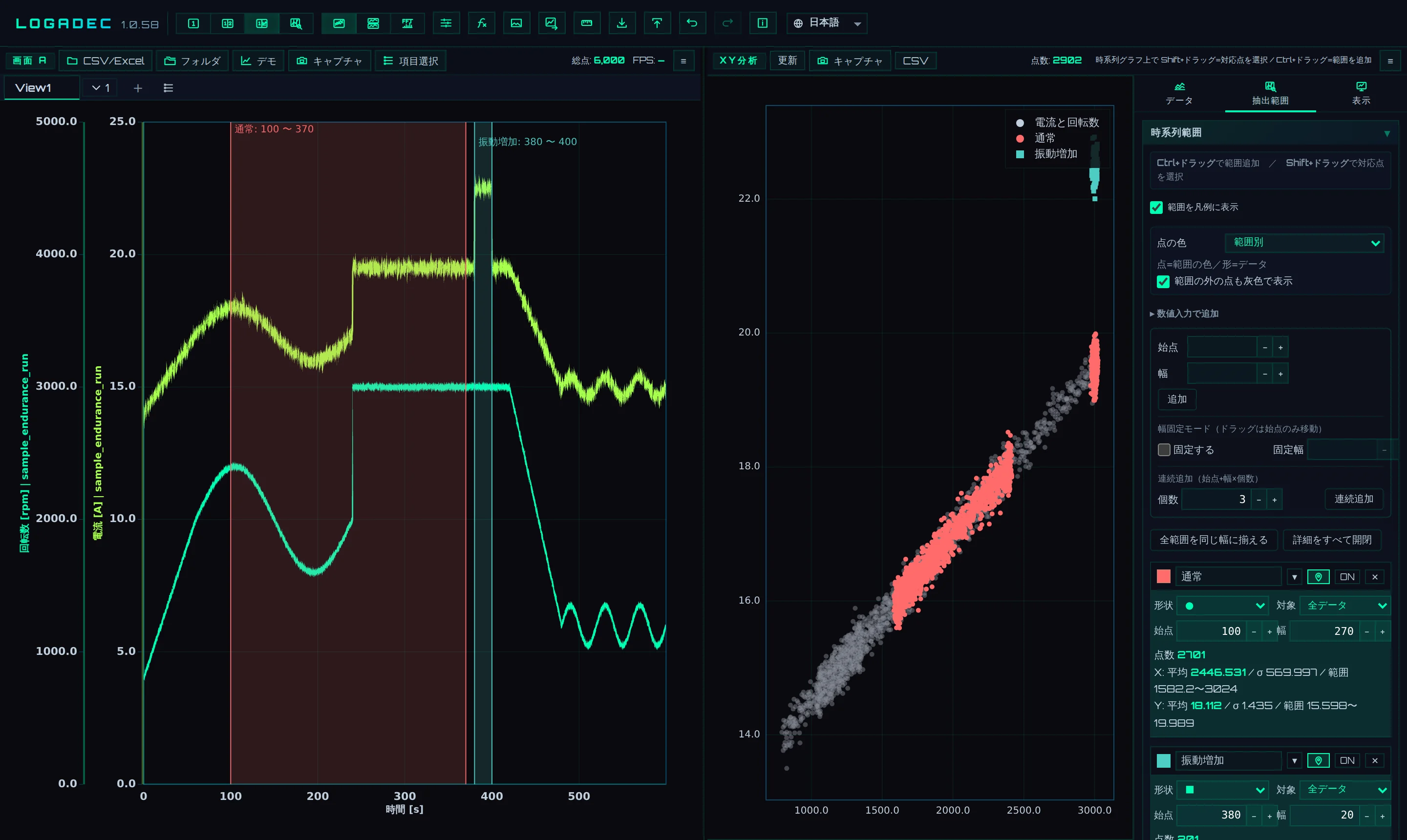
- 1点の色 と 範囲の外の点も灰色で表示: 点の色の付け方と、範囲の外の点の扱いです
- 2▸ 数値入力で追加: 範囲を数字で追加します
- 3範囲のカード: 範囲ごとの設定と、範囲の中の点の統計です
範囲を作る
| 方法 | 操作 |
|---|---|
| 時系列のグラフで作る | 時系列のグラフの上で、Ctrl を押しながら横にドラッグします |
| 数字で作る | 始点 と 幅 を入れて 追加 を押します |
| 同じ幅で続けて作る | 始点・幅・個数(最大 50)を入れて 連続追加 を押します。始点から幅ずつずらした範囲が、個数だけできます |
- 固定する(幅固定モード(ドラッグは始点のみ移動))にチェックを入れて 固定幅 を入れると、時系列のグラフでドラッグしたときに、ドラッグを始めた位置から固定幅の範囲ができます。
- 全範囲を同じ幅に揃える は、すべての範囲の幅を、入力した 幅 にそろえます(始点は変わりません)。
- 範囲の始点と幅は、時系列の X の値(サンプルデータでは秒)で指定します。始点と終点の時刻ちょうどの点も範囲に入ります。
- 範囲が重なっているときは、一覧で上にある範囲に入ります。
範囲のカード
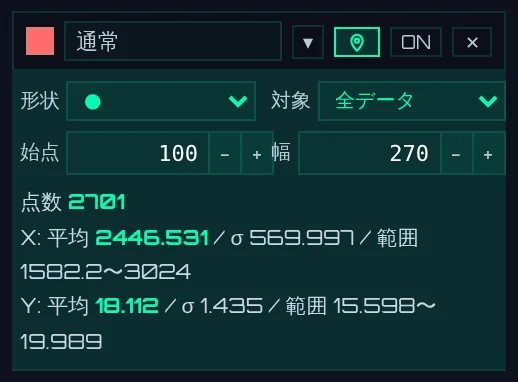
- 1色と名前: 名前は凡例に表示されます
- 2▾(詳細の開閉)・時系列グラフに範囲を表示・ON/OFF(範囲を使うかどうか)・✕(削除)
- 3形状・対象・始点・幅
- 4統計: 範囲の中の点の 点数、X と Y の 平均・σ・範囲(最小〜最大)
| 設定 | 内容 |
|---|---|
| 形状 | 範囲の中の点を描く記号(●・■・▲ など9種類)です。範囲を作るたびに、違う記号が順に割り当てられます |
| 対象 | この範囲で点を絞るペアです。全データ はすべてのペアです。特定のペアを選ぶと、ほかのペアの点はこの範囲に左右されません |
| 時系列グラフに範囲を表示(ピンの印) | 時系列のグラフに、範囲を色の帯と名前で表示します |
| ON/OFF | OFF の範囲は、点の絞り込みにも凡例にも使いません |
統計の σ は標準偏差で、点の数 n で割る式(√(Σ(値−平均)²/n))で求めています。サンプルデータの「通常」の範囲では、点が 2701 個、X(回転数)の平均が 2446.531、σ が 569.997 になります。
範囲ごとに色を分ける・範囲の外の点を灰色で描く
範囲が1つ以上あるときは、抽出範囲 タブの先頭で、点の色の付け方を選べます。グラフの何もないところを右クリックしたメニューからも切り替えられます。
| 点の色 | 点の色 | 点の記号 |
|---|---|---|
| データ別(最初の状態) | ペアの色 | 範囲の 形状 |
| 範囲別 | 範囲の色 | 範囲の 形状 |
範囲の外の点も灰色で表示 にチェックを入れると、範囲の外の点も灰色で薄く描きます。灰色の点は、近似曲線・範囲の統計・点の選択には使いません。範囲を作っても全体の中での位置がわかるので、外れた運転の点を見比べるときに便利です。
10.4演算と前処理
X と Y の値に計算をかけてから点にできます。たとえば、電流と電圧を掛けて電力にし、回転数との関係を見る、といった使い方です。
- X または Y の系列の下にある 演算 を ON にします。
- 必要なら 前処理 を ON にし、係数・加算値・+系列 を入れます。
- 種類 で計算の種類を選び、種類に応じて相手の系列などを選びます。
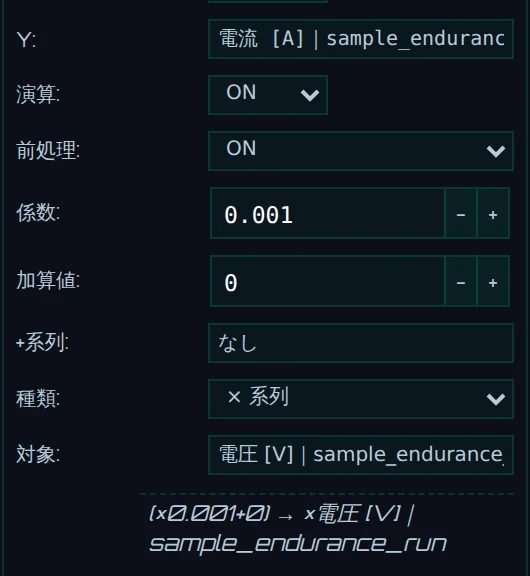
- 1演算: ON にすると、下の設定が開きます
- 2前処理: 種類の計算の前に、係数と加算をかけます
- 3係数・加算値・+系列: 前処理の値です
- 4種類: 計算の種類です
- 5対象: 掛ける・割る・足す・引く相手の系列です
- 6計算の内容の表示です
計算は次の順に行います。
- 前処理: 値 × 係数 + 加算値 + +系列 の系列の値
- 種類 の計算
| 種類 | 計算 |
|---|---|
| なし | 何もしません(前処理だけをかけるときに選びます) |
| 係数×値+加算 | 値 × 係数 + 加算 |
| × 系列・÷ 系列・+ 系列・− 系列 | 対象 の系列と掛ける・割る・足す・引く |
| 修正量 (δ/θ) | 圧力と温度の系列で、標準状態への修正をします(下の表) |
| √ 平方根・1/x 逆数・ | x |
- 相手の系列(+系列・対象)の時刻が違うときは、計算する系列の時刻に合わせて直線で補間します。時間の範囲の外や欠けている時刻では、計算の結果も欠けた値になり、その点は描きません。
- 負の数の平方根、0 以下の自然対数、0 での割り算も、欠けた値になります。
- 演算 を OFF にすると、前処理もかかりません。設定は残っているので、ON に戻すと元の計算に戻ります。
- 図の例では、電流 × 0.001 × 電圧で、電力を kW で求めています(13.768 A・13.519 V の点は 0.18613 kW)。
修正量 (δ/θ)
δ = P / Pref、θ = T / Tref を、点ごとに圧力 P と温度 T の系列から求めて、値に掛けたり割ったりします。
| 設定 | 内容 |
|---|---|
| Pref・Tref | 基準の圧力(kPaA)と温度(K)です。最初は 101.325 kPaA と 288.15 K です |
| 圧力・P単位 | 圧力の系列と単位(kPaA・kPaG・MPaA・MPaG・PaA・atm・psi)です。ゲージ圧(G)のときは 大気圧 を足して絶対圧にします |
| 温度・T単位 | 温度の系列と単位(K・℃)です |
| 適用 | 掛け方(÷ δ、× δ/√θ など9通り)です。修正量ガイド ▸ に、よく使う量の修正の式があります |
温度が 0 K 以下になる点や、設定した圧力・温度の系列に値が無い時刻の点は、欠けた値にして知らせます。
10.5近似曲線
ペアの点に近似曲線を引き、式と R² を表示します。
近似曲線を足す
- カードから足す: ペアのカードの 近似曲線 の + 追加 を押し、種類を選んで、右のチェック(表示)を入れます。
- グラフから足す: 点を右クリックし、近似を追加 から種類を選びます。すぐに表示されます。
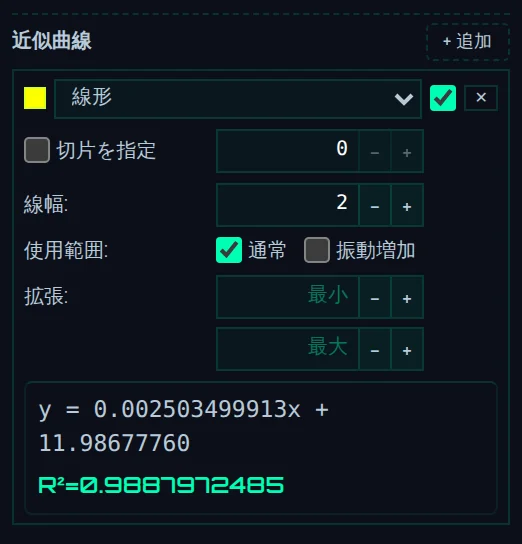
- 1種類: 近似の式の形を選びます
- 2チェック: グラフに表示するかどうかです。左の色の四角で線の色を選びます
- 3切片を指定: x = 0 のときの y を、入力した値に決めて近似します
- 4使用範囲: 近似に使う範囲です(範囲があるときだけ表示されます)
- 5拡張: 曲線を描く X の範囲を、データの外まで広げます
- 6結果: 近似の式と R² です
近似の種類
| 種類 | 式 | 求め方 |
|---|---|---|
| 線形 | y = ax + b | 最小二乗法 |
| 多項式 | y = Σ aᵢxⁱ | 最小二乗法。次数 は 1〜10(最初は 2) |
| 指数 | y = a·e^(bx) | ln y と x に直線を当てはめます。y が 0 以下の点は当てはめに使いません |
| 対数 | y = a·ln(x) + b | y と ln x に直線を当てはめます。x が 0 以下の点は使いません |
| べき乗 | y = a·x^b | ln y と ln x に直線を当てはめます。x か y が 0 以下の点は使いません |
| 移動平均 | 式なし | 点を X の小さい順に並べ、隣り合う 窓幅 個の点の Y を平均した線です。窓幅は 2〜200(最初は 5)。両端では、取れる点だけで平均します |
| LOESS | 式なし | 近くの点に重みを付けて少しずつ直線を当てはめた、なめらかな線です。span(0.05〜1、最初は 0.3)は、使う近くの点の割合です |
| カスタム数式 | 自由な式 | 式・変数・初期値 を入れて、繰り返し計算の最小二乗法(レーベンバーグ・マーカート法)で係数を求めます。使える記号は 使用可: x, +-*/^, exp/log/sin/cos/sqrt/abs/pow です |
| Gaussian | a·exp(−(x−μ)²/2σ²) | カスタム数式と同じ方法で係数を求めます |
| Lorentzian | a/(1+((x−μ)/γ)²) | カスタム数式と同じ方法で係数を求めます |
- 即時 の種類(線形〜移動平均)は、点や設定が変わるとすぐ計算し直します。
- 高度 (処理あり) の種類(LOESS〜Lorentzian)は自動では計算しません。計算実行 または 最適化実行 を押します。計算したあとで点や範囲が変わると、結果の横に 点・範囲が変わりました。[計算実行]で計算し直してください と出ます。もう一度押して計算し直してください。
- 移動平均と LOESS は、数式化 を押すと、できた線を 数式化次数(1〜10、最初は 4)の多項式で表した式を表示します。そのときの 適合度 は、多項式が元の線をどれだけ再現しているかを示します。
表示される式と R²
- 式の係数は有効数字 10 桁で表示します。
- R² は、近似に使った点について、次の式で求めます(小数 10 桁で表示)。ŷ は近似の式の値、ȳ は y の平均です。全部の点の y が同じ(分母が 0)のときは 0 です。
R² = 1 − Σ(y − ŷ)² / Σ(y − ȳ)²
- R² は、指数・対数・べき乗でも、元の y の値で計算します。計算に使うのは、当てはめに使った点だけです(指数は y が 0 より大きい点、対数は x が 0 より大きい点、べき乗は x と y が 0 より大きい点)。使わなかった点があると、その数を結果の横に表示します。
- 移動平均と LOESS の R² は、その線の値を ŷ として同じ式で求めます。
サンプルデータでの例
回転数(X)と電流(Y)に線形近似をすると、次のようになります。
| 近似に使った点 | 式 | R² |
|---|---|---|
| すべての点(6000 点) | y = 0.002673086854x + 11.73736470 | 0.9264087113 |
| 「通常」の範囲だけ(100〜370 秒、2701 点) | y = 0.002503499913x + 11.98677760 | 0.9887972485 |
| すべての点・切片を指定 12 | y = 0.002560844928x + 12.00000000 | 0.9245799957 |
すべての点を使うと、振動が増えた 380〜400 秒の点(右上に離れた点)に引っぱられて、傾きが大きくなります。使用範囲 で「通常」だけにすると、点のまとまりによく合う直線になり、R² も上がります。

切片を指定する
切片を指定 にチェックを入れると、x = 0 のときの y を入力した値に決めて、残りの係数を最小二乗法で求めます。使えるのは線形・多項式・指数だけです。
- 指数では、決めるのは係数 a(x = 0 のときの y)です。a は 0 以外にしてください。y / a が 0 以下になる点は使わず、使わなかった点の数を結果の横に表示します。
- 対数(x = 0 で値が無い)とべき乗(x = 0 で必ず 0)では使えません。
範囲と表示の範囲
- 使用範囲: チェックした範囲の中の点だけで近似します。すべてにチェックを入れると、すべての範囲の点を使います。
- 拡張: 最小・最大 に X の値を入れると、データの外まで曲線を描きます。データの外の部分は破線になります。
- 線幅: 線の太さです(0.5〜5)。
データ横断の近似(グローバル)
データ タブのいちばん下にあります。+ 横断近似を追加 を押し、ソース(データ × 使用範囲) でペアと範囲を選ぶと、選んだペアの点をまとめて1本の近似曲線を引きます。1回目と2回目の試験の点をまとめて近似するときなどに使います。選んだペアの X や Y の項目・単位が違うときは、注意が表示されます。
10.6グラフを見る・整える
マウスの操作
| 操作 | 動き |
|---|---|
| グラフの中でホイール | マウスの位置を中心に、X と Y をいっしょに拡大・縮小します |
| X軸の目盛の数字の上でホイール | X だけを拡大・縮小します |
| Y軸の目盛の数字の上でホイール | Y だけを拡大・縮小します |
| ドラッグ | X・Y のどちらの方向にも移動します |
| 右ボタンでドラッグ | 囲んだ範囲を拡大します |
| グラフの中をダブルクリック | 全体の表示に戻します |
| X軸・Y軸の両端の数字の近くをクリック | その端の値を数字で入力します |
| Shift +ドラッグ | 囲んだ点を選びます(後述) |
| 点の上にマウスを置く | ペアの名前・X・Y の値・時刻を表示します |
枠の大きさを変える
グラフの枠の左辺・上辺・下辺にマウスを重ねると、つまみが光ります。ドラッグすると、その側の余白が変わり、グラフの枠の大きさを変えられます。つまみをダブルクリックすると、元の余白に戻ります。余白は 表示 タブの 余白 (px) でも数字で設定できます。
凡例を動かす・グラフの外に置く
- グラフの中の凡例は、ドラッグで動かせます。右下の角をドラッグすると、幅を変えられます。
- 表示 タブの 凡例 の 配置 で、グラフの中・グラフの外(右)・グラフの外(下) を選べます。外に置くと、凡例のぶんだけグラフが小さくなり、点と凡例が重なりません。
- 凡例をダブルクリックすると、表示 タブの凡例の設定が開きます。
- 動かした凡例は、グラフの何もないところを右クリックして 位置と大きさを戻す を選ぶと、元に戻ります。
右クリックで点や凡例の見た目を変える
点か、凡例のペアの行を右クリックすると、そのペアのメニューが開きます。カードの ◐ からも同じメニューを開けます。
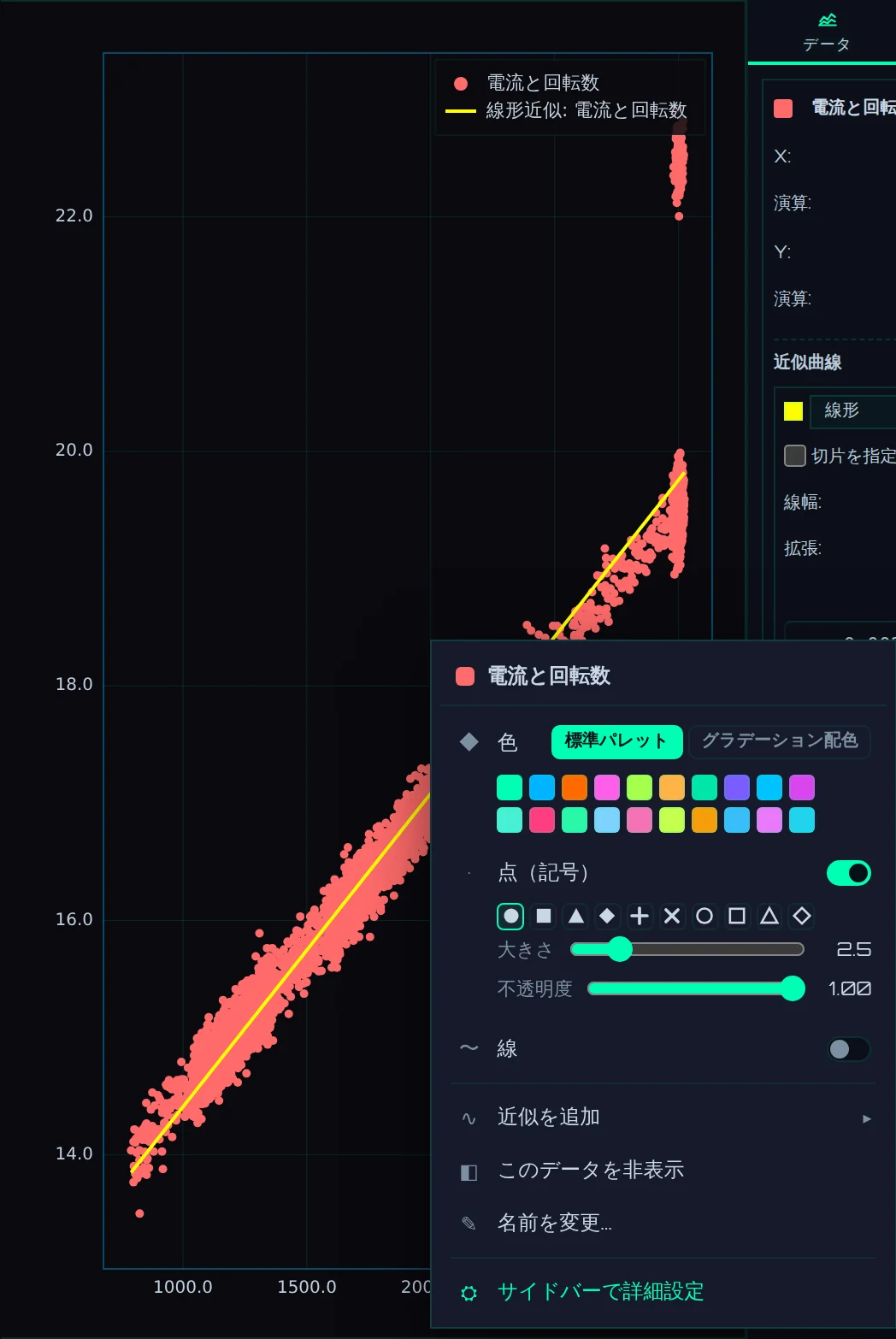
- 1色: ペアの色を選びます
- 2点(記号): 点を描くかどうかと、記号・大きさ・不透明度 です
- 3線: 点を時刻の順に線で結ぶかどうかと、線種・線幅 です
- 4近似を追加: 近似曲線を足します
- 5このデータを非表示・名前を変更…・サイドバーで詳細設定
グラフの何もないところを右クリックすると、凡例の設定…・表示をリセット・点の色(範囲があるとき)・画像として保存・CSV で保存(選んだ点があればその点だけ)・グラフの設定(表示タブ) のメニューが開きます。
軸の名前と範囲を変える
X軸または Y軸の目盛の数字の帯(または軸の名前)をダブルクリックすると、その軸の設定の窓が開きます。同じ場所を右クリックしても開きます。
![X軸の設定の窓(軸の名前に「回転数 [rpm]」を入れたところ)](shots/c10-axis.webp)
- 1軸名称: 軸の名前です
- 2名前を自動: すべてのペアの X(Y)が同じ系列のとき、その系列の名前を軸の名前にします
- 3名前の色・大きさ: 軸の名前の色と文字の大きさです
- 4最小・最大: 軸の範囲です。自動 でデータに合わせた範囲に戻します
- 5対数・小数桁・間隔: 対数の軸、目盛の数字の小数の桁、目盛の間隔です
入力した内容はすぐにグラフに表れます。Enter か OK で確定し、Esc か キャンセル で開く前に戻します。対数の軸では、0 以下の値の点は描かず、描かなかった点の数をグラフの左下に表示します。
表示 タブ
描画・グリッド・枠・文字・X 軸・Y 軸・余白 (px)・凡例 の欄に分かれています。点の大きさや透明度、目盛の線の種類と色、文字の大きさとフォント、軸の範囲と目盛、凡例の位置・列数・文字の大きさなどを設定します。ペアごとに右クリックで変えた見た目は、ここでの共通の設定より優先されます。
10.7操作を取り消す
XY 分析の操作は、Ctrl + Z で取り消し、Ctrl + Y でやり直せます。対象になる主な操作は次のとおりです。
- 範囲の追加(Ctrl +ドラッグ・数字での追加)・変更・削除、点の色の付け方の切り替え
- 近似曲線の追加・削除・設定の変更
- 演算・前処理の設定
- 右クリックのメニューでの色・記号・線の変更、凡例と枠のドラッグ、軸の設定の窓
- 表示 タブの設定
XY 分析の取り消しは、時系列のグラフの状態を巻き戻しません。取り消しは時系列の側の操作と同じ順番の中で戻るので、XY の操作より前に時系列の側で行った操作(画面の分け方の切り替えなど)まで戻ることがあります。
10.8時系列のグラフと連動させる
XY のグラフと時系列のグラフは、時刻でつながっています。
| 操作 | 動き |
|---|---|
| XY の点にマウスを重ねる | その点の時刻に、時系列のグラフへ縦の線(水色の破線)と時刻を表示します |
| 時系列のグラフにマウスを重ねる | その時刻の点を、XY のグラフに十字の線と輪で示します(ペアごと) |
| XY の点をクリック | その時刻を固定して表示し続けます。同じ点をもう一度クリックするか、何もないところをクリックすると外れます |
| 時系列のグラフで Shift +ドラッグ | その時間の点を XY で選びます |
| XY のグラフで Shift +ドラッグ | 囲んだ点を選び、その時刻を時系列のグラフに示します |
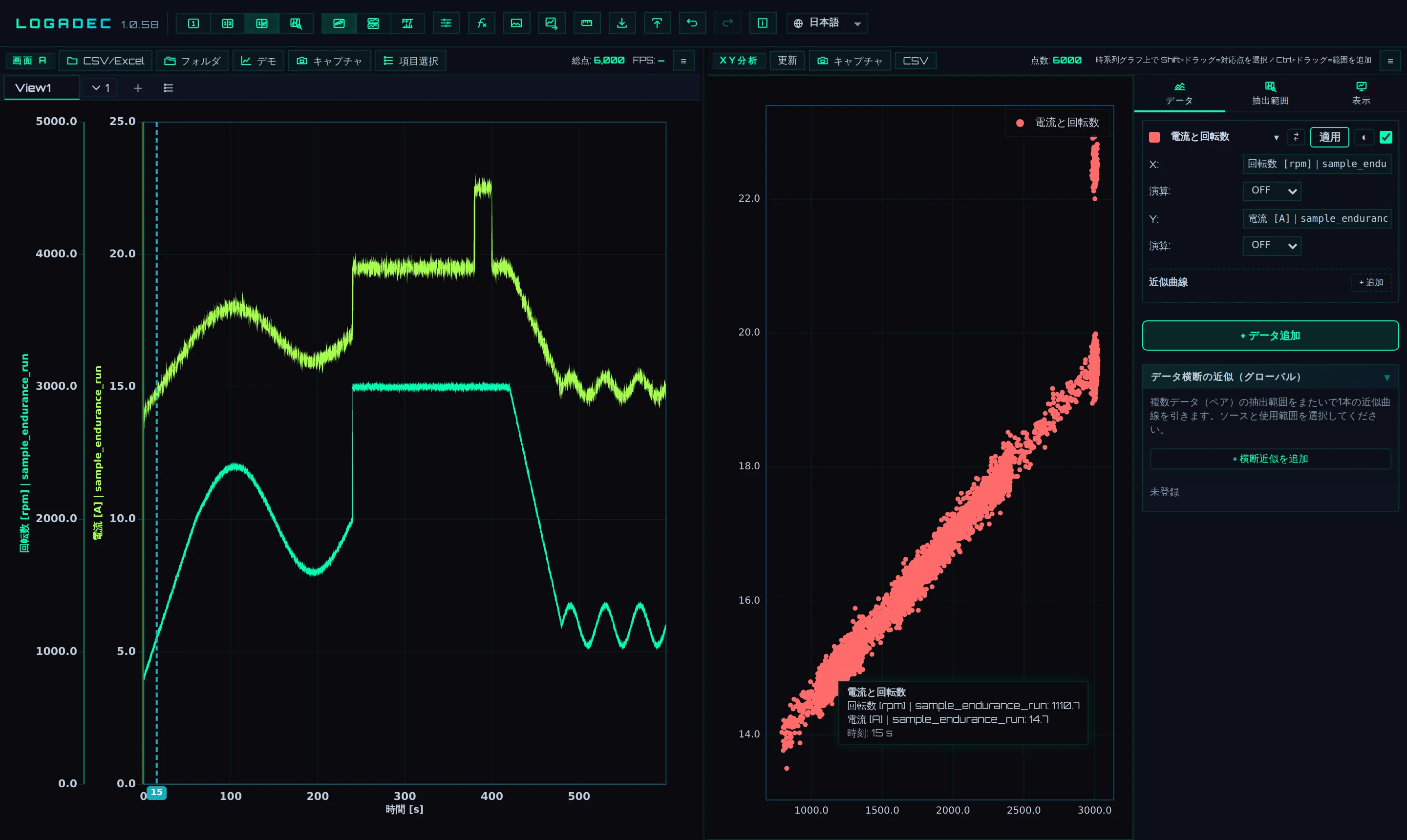
- 1点の情報: ペアの名前、X と Y の値、時刻です
- 選んだ点は輪で強調され、ほかの点は薄くなります。選択は、XY 分析のバーの 選択解除 か、XY のグラフのクリックで外します。
- 選んだ点だけを CSV に書き出せます(次の節)。
10.9書き出す
画像で保存する
XY 分析のバーの キャプチャ を押すと、保存の小窓が開きます。
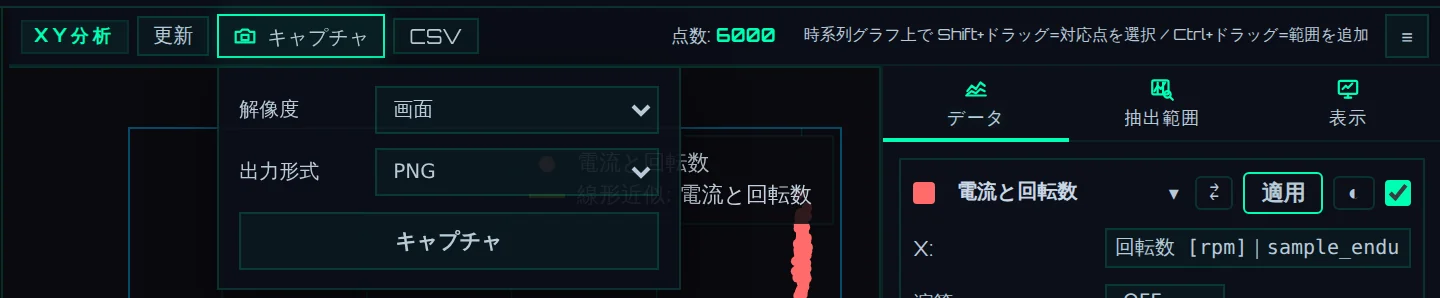
- 1キャプチャ: 小窓を開きます
- 2解像度: 画面・×1〜×4・最大 から選びます
- 3出力形式: PNG・JPG・WEBP・SVG から選びます
- 4キャプチャ: この内容で保存します
- 画像は、画面に見えているとおりの XY のグラフ(点・近似曲線・凡例・軸)です。マウスに連動する十字の線や輪は入りません。
- SVG は、線や文字をあとから直せるベクター形式で書き出します。
- ファイル名は
XY_で始まります。 - グラフの何もないところを右クリックして 画像として保存 を選んでも保存できます。
点を CSV で保存する
XY 分析のバーの CSV を押すと、CSV の小窓が開きます。

- 1CSV: 小窓を開きます
- 2対象: 全点、または 選択中の点(Shift+ドラッグ) です(点を選んでいるときだけ選べます)
- 3CSV で保存: 保存します
CSV には、表示しているペアの点が1行に1点ずつ入ります。
| 列 | 内容 |
|---|---|
| ペア | ペアの名前(凡例の名前) |
| 時刻 | 点の時刻(X の系列の時刻) |
| X・Y | 点の値(演算をかけたあとの値) |
| 範囲 | 点が入っている範囲の名前。範囲の外の灰色の点は 範囲外 |
- 範囲の外の灰色の点は、範囲の外の点も灰色で表示 にチェックが入っているときだけ入ります。
- 文字コードは BOM 付きの UTF-8 です。Excel で開いても文字化けしません。
- ファイル名は
XY_points_年月日.csvです。 - グラフの何もないところを右クリックして CSV で保存(選んだ点があればその点だけ) を選んでも保存できます。点を選んでいるときは、選んだ点だけが入ります。