第11章書き出しと保存
この章では、グラフを画像にする方法、数値を CSV などに書き出す方法、解析の状態ごと .lgd ファイルに保存して開き直す方法、表示の設定だけを保存する方法を説明します。
| したいこと | 使う機能 | 押すボタン |
|---|---|---|
| 報告書やスライドに図を貼る | 画像出力 | ツールバーの 画像出力 |
| いまの画面を手早く画像にする | キャプチャ | グラフの上の キャプチャ |
| 数値を Excel などで使う | データ出力 | ツールバーの データ出力 |
| 解析した状態ごと同僚に渡す・あとで開き直す | .lgd ファイルの保存(有償版) |
保存 → データと設定を保存 |
| 表示の設定・プリセット・数式だけを残す | 設定の保存 | 保存 → 設定のみ保存 |
11.1画像に書き出す
ツールバーの 画像出力 を押すと、高解像度画像出力の画面が開きます。右側のプレビューは、保存される画像と同じ絵です。左側で大きさや形式を決め、右下の保存のボタンを押します。
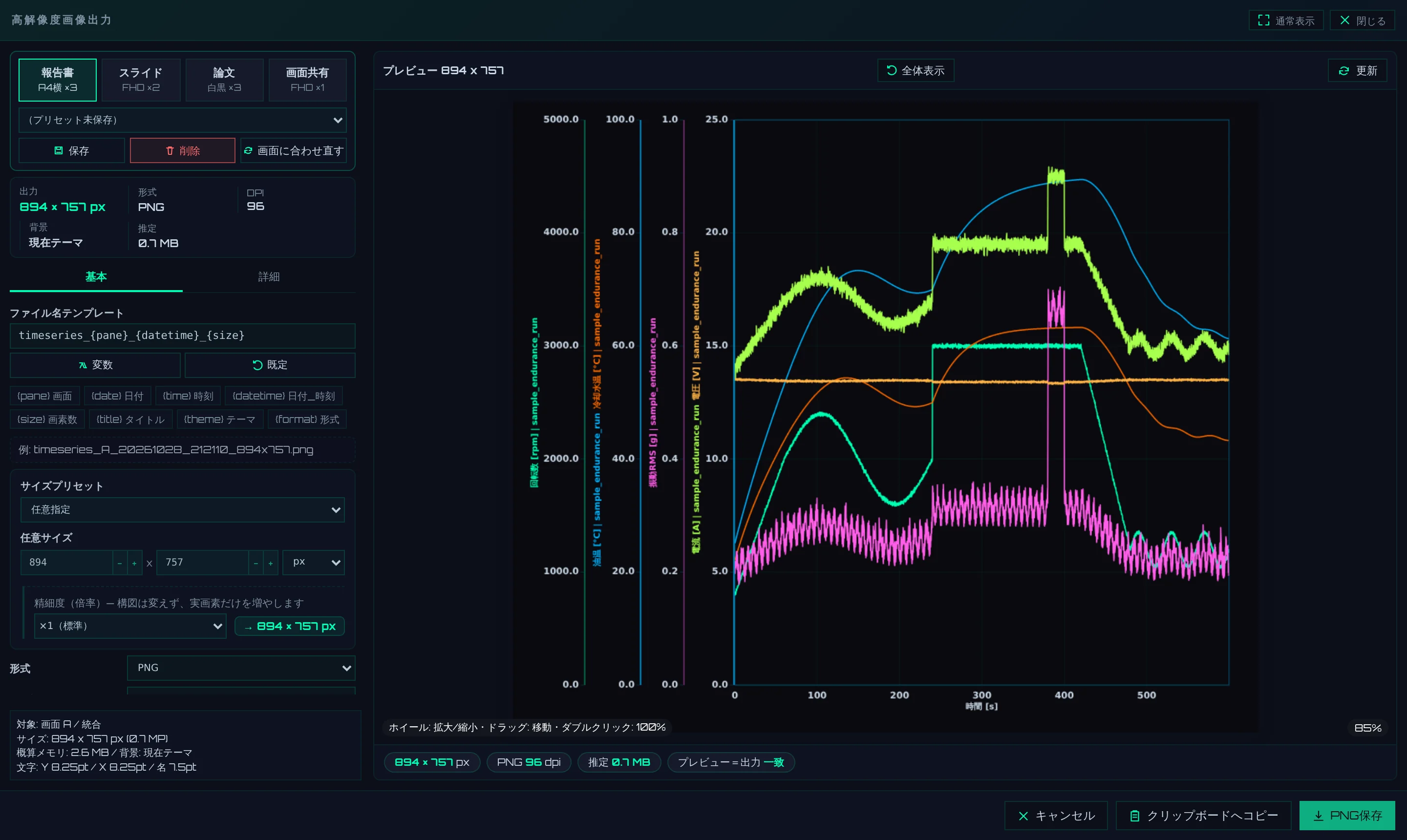
- 1用途のカード: 押すと、大きさ・精細度・出力テーマをまとめて切り替えます(後述)
- 2まとめ: 出力の画素数・形式・DPI・背景・ファイルの大きさの目安です
- 3ファイル名テンプレート: 保存するファイルの名前の決め方です。下に名前の例が出ます
- 4大きさ: サイズプリセット・任意サイズ・精細度を決めます
- 5情報欄: 対象の画面と表示の形、最終の画素数、使うメモリの目安です
- 6プレビュー: ホイールで拡大・縮小、ドラッグで移動、ダブルクリックで 100% 表示です。縁をドラッグすると大きさを変えられます
- 7保存のボタン: 形式の名前と 保存 が表示されます。左の クリップボードへコピー は、ファイルにせずに貼り付けたいときに使います
開いた直後は、画面のグラフと同じ大きさ(×1(標準)・PNG)になっています。この画面で変えた設定は、画面を閉じても、LOGADEC を開いている間は残ります。画面のグラフに合わせ直すときは 画面に合わせ直す を押します。
画像にできるのは、統合・縦列・FFT のグラフです。XY 分析のグラフは、XY 分析の画面から保存します(第10章)。
用途のカードで選ぶ
迷ったときは、上のカードから選ぶと手早く決まります。どのカードも形式は PNG です。
| カード | 大きさ | 精細度 | 出力テーマ | 出力の画素数 |
|---|---|---|---|---|
| 報告書 | 2456 × 1736 px | ×3 | 印刷向け(白背景・黒系の線・グリッド薄め) | 7368 × 5208 |
| スライド | 1920 × 1080 px | ×2 | 画面のまま | 3840 × 2160 |
| 論文 | 2456 × 1736 px | ×3 | 白黒(論文投稿向け) | 7368 × 5208 |
| 画面共有 | 1920 × 1080 px | ×1 | 画面のまま | 1920 × 1080 |
カードを押したあとに設定を変えると、上に 改変あり と表示されます。自分で整えた設定は、カードの下の 保存 で名前を付けて残せます。残した設定は、その左の一覧から呼び出します。
形式を選ぶ
| 形式 | 向いている用途 | 注意 |
|---|---|---|
| PNG | 報告書・スライド。線や文字がにじみません | DPI を画像に書き込みます |
| JPG | ファイルを小さくしたいとき | 背景を 透明 にできません。DPI を画像に書き込みます |
| WEBP | Web に載せる画像 | DPI は書き込みません |
| SVG | あとで線や文字を直したいとき | ベクター(線・文字を直せる)(最初の選択)と 画像を貼る(従来) から選びます。精細度は使いません。クリップボードへコピー では、SVG と同じ絵の PNG を一度にコピーします(貼り付け先が SVG に対応していなければ PNG が貼られます) |
SVG の ベクター(線・文字を直せる) は、線と文字を図形のまま書き出します。拡大しても粗くならず、Illustrator や Inkscape などで色や文字を直せます。スペクトログラムのような画像の部分だけは、画像として貼り込みます。
大きさと DPI
大きさは、任意サイズ の単位で決め方が変わります。
| 単位 | 幅と高さの意味 | 画像に書き込む DPI |
|---|---|---|
| px | 画素の数です | 96 × 精細度 |
| mm・inch | 印刷したときの寸法です。画素の数は、寸法 × 解像度(DPI) で決まります | 解像度(DPI) × 精細度 |
精細度(×2・×3)は、図の配置や文字の大きさを変えずに、画素だけを増やします。画素が増えたぶん DPI も上がるので、Word や PowerPoint に貼ったときの大きさは変わりません。
次の表は、実際に書き出した画像の値です。
| 指定 | 画像の画素数 | 画像の DPI | 貼ったときの大きさ |
|---|---|---|---|
| 1200 × 800 px・×1 | 1200 × 800 | 96 | 約 318 × 212 mm |
| 1200 × 800 px・×2 | 2400 × 1600 | 192 | 約 318 × 212 mm |
| 170 × 100 mm・300 DPI・×1 | 2008 × 1181 | 300 | 170 × 100 mm |
| 170 × 100 mm・300 DPI・×2 | 4016 × 2362 | 600 | 170 × 100 mm |
| 170 × 100 mm・600 DPI・×1 | 4016 × 2362 | 600 | 170 × 100 mm |
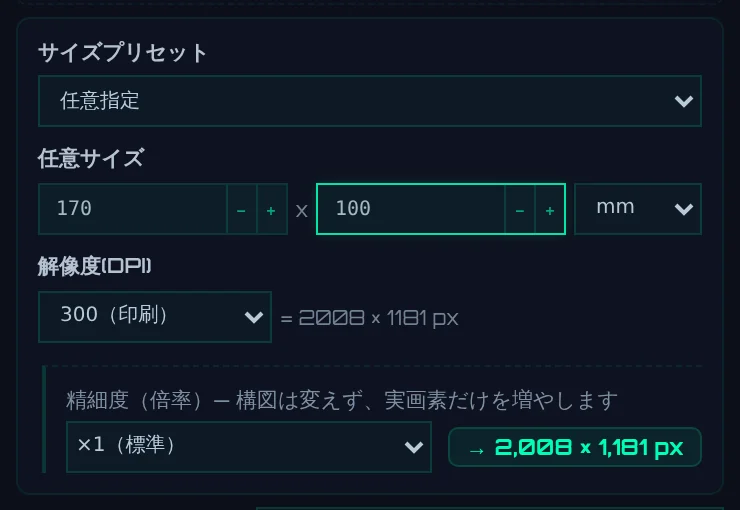
- 1サイズプリセット: A4・フルHD などの大きさを選びます
- 2幅・高さと単位: 単位を mm か inch にすると、寸法で入力できます
- 3解像度(DPI): 単位が mm・inch のときだけ表示されます。右に画素の数が出ます
- 4精細度: 寸法はそのままで、画素だけを増やします
- SVG(ベクター(線・文字を直せる))は、描いた大きさのまま書き込みます。精細度は使いません。単位が mm か inch のときは、その寸法(たとえば 170 × 100 mm)を書き込むので、貼る先のソフトでも同じ大きさになります。
- 大きさの上限は 8192 × 8192 px、または全部で 5,000 万画素(50 MP)です。超えると情報欄に「上限は8192 x 8192、または50MPまでです。」と表示され、保存のボタンを押せなくなります。
- 縦列・FFT の最初の大きさは、画面の段の高さのまま、段の数だけ縦に並べた大きさです。情報欄に、何段かが表示されます。
タイトルを入れる
タイトル・キャプション焼き込み にチェックを入れると、タイトル と サブタイトル を画像に書き込めます。方式 で入れ方を選びます。
| 方式 | 入れ方 | 画像の大きさ |
|---|---|---|
| 画像を拡張(推奨) | グラフの上(または下)に帯を足して、そこに書きます | 指定した高さに、帯の高さが足されます |
| 半透明帯 | グラフの上に半透明の帯を重ねます | 指定したとおりです |
指定した幅 × 高さに、タイトルの帯は入っていません。たとえば 1200 × 800 px でタイトル(24 pt)とサブタイトル(14 pt)を入れると、画像は 1200 × 894 px になります(タイトルだけなら 1200 × 866 px)。最終の大きさは、情報欄とファイル名の例で確かめられます。背景が 透明 のときは、画像を拡張(推奨) を選んでいても 半透明帯 で入ります。
写るもの・写らないもの
- 写るのは、表示している系列だけです。 系列 タブでチェックを外した系列と、ソース タブで隠したソースの系列は写りません。
- 凡例: 表示 タブの 凡例の表示 にチェックが入っていると、画像にも凡例が入ります。
- 色: 出力テーマ(画面の設定は変えません) で、画面の色はそのままに、画像だけを白い背景(印刷向け(白背景・黒系の線・グリッド薄め))や白黒(白黒(論文投稿向け))にできます。背景 は 現在テーマ・白・透明 から選べます。
- そのほか: 注釈(プレビューの上をドラッグして置き場所を決めます)・透かし・余白・外枠 も入れられます。余白は指定した大きさの内側に取ります。文字の大きさ・目盛の数・線の太さなどは 詳細 タブで変えられます。
ファイル名と保存先
ファイル名は ファイル名テンプレート で決まります。最初は timeseries_{pane}_{datetime}_{size} で、たとえば timeseries_A_20261020_003548_1200x800.png のような名前になります。{size} には、タイトルの帯と精細度を含めた最終の画素数が入ります(ベクター(線・文字を直せる) の SVG は精細度を掛けない大きさです)。
| 変数 | 入るもの |
|---|---|
| {pane} | 画面の記号(A・B) |
| {date}・{time}・{datetime} | 保存した日付(20261020)・時刻(003548)・その両方 |
| {width}・{height}・{size} | 画像の幅・高さ・幅x高さ |
| {theme}・{format}・{ext} | テーマ・形式・拡張子 |
年・月・日・時・分・秒は {year}・{month}・{day}・{hour}・{minute}・{second} で1つずつ入れられます。変数 を押すと、使える変数の一覧が出ます。変数のボタンを押すと、カーソルの位置に入ります。
保存のしかたは、ブラウザで違います。
| ブラウザ | 保存のしかた |
|---|---|
| Chrome・Edge | 保存の画面が開き、保存する場所と名前を選べます |
| Firefox・Safari | ダウンロードの形で保存します。保存先は、ブラウザのダウンロードの設定で決まります |
Chrome・Edge でも、保存の画面を開けない環境ではダウンロードの形になり、画面の下にその理由を表示します。
- Chrome・Edge では、保存の画面は絵を作り終えてから開きます。作るのに時間がかかったときは、「保存の準備ができました({size})。保存先を選んでください。」と出るので、保存先を選ぶ を押して保存先を選びます。書いたあとにファイルを読み直して確かめ、正しく書けていなかったときはダウンロードでも保存します。
- 保存の画面は、前回その種類(画像・
.lgdファイル・データ出力など)を保存した場所から開きます。LOGADEC を開き直したあとも前回の場所から開くかは、ブラウザによります。
出力対象 を 画面A + 画面B にすると、2画面(第5章)の両方を、同じ設定で1枚ずつ保存します。
- Chrome・Edge では、保存先のフォルダを選びます。フォルダに同じ名前のファイルがあるときは、上書きせずに、名前の後ろに
_2・_3を付けて保存します。 - 2枚が同じ名前になるテンプレート({pane} を含まないもの)のときは、名前の後ろに
_A・_Bを付けて分けます。
画面のまま手早く保存する(キャプチャ)
グラフの上の キャプチャ を押すと、小さな窓が開きます。解像度 と 出力形式 を選んで、窓の中の キャプチャ を押すと、いまのグラフをそのまま保存します。高解像度画像出力の画面は開きません。
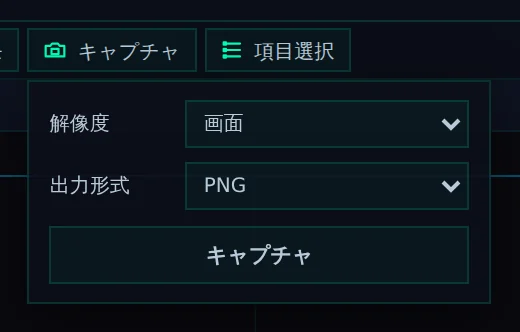
- 1キャプチャ: 窓を開きます
- 2解像度: 画面(画面に見えている大きさ)・×1〜×4・最大(縦横の比を保って上限の 8192 px まで)
- 3出力形式: PNG・JPG・WEBP・SVG
- 4キャプチャ: 保存します
画像の DPI は 96 × 倍率で、貼ったときの大きさは画面に見えている大きさと同じになります。たとえば画面で幅 1160 px のグラフを ×2 で保存すると、2320 px・192 DPI の画像になります。
11.2数値を書き出す(データ出力)
ツールバーの データ出力 を押すと、データ出力の画面が開きます。グラフに描いている系列の値を、CSV・TSV・Excel のファイルに書き出します。
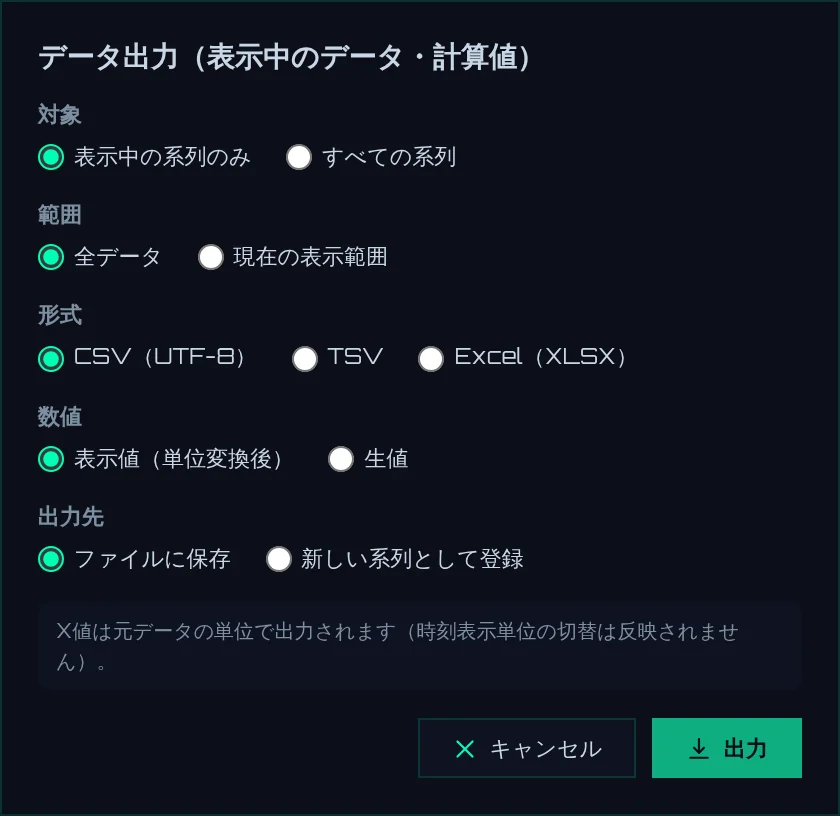
- 1対象: 表示中の系列のみ か すべての系列 か
- 2範囲: 全データ か、現在の表示範囲(いまの X の範囲)か
- 3形式: CSV(UTF-8)・TSV・Excel(XLSX)
- 4数値: 表示値(単位変換後) か 生値 か(下の表)
- 5出力先: ファイルにするか、新しい系列として登録するか(後述)
- 6出力: 書き出します
書き出す値
| 数値 | 書き出す値 |
|---|---|
| 表示値(単位変換後) | グラフに描いている値です。単位換算・表示名編集(前処理・係数・加算)と フィルタ をかけたあとの値になります |
| 生値 | 読み込んだままの値です。換算もフィルタもかけません。列の名前と単位も、読み込んだときのものになります |
たとえば、係数 2・加算 1 の換算をかけた圧力の系列で、元の値が 100 のとき、表示値(単位変換後) では 201、生値 では 100 を書きます。
ファイルの形
1行目が系列の名前、2行目が単位、3行目から値です。サンプルデータを書き出すと、先頭は次のようになります(3列目まで)。
| 行 | 1列目 | 2列目 | 3列目 |
|---|---|---|---|
| 1行目(名前) | 時間 | 回転数 [rpm]|sample_endurance_run | 油温 [°C]|sample_endurance_run |
| 2行目(単位) | s | rpm | °C |
| 3行目(値) | 0 | 800.6 | 25.06 |
- X の列はソースごとに付きます。 2つ以上のファイルを読み込んでいるときは、「X の列、そのソースの系列の列…」の組が、ソースの数だけ横に並びます。行は、それぞれのソースの1点目・2点目…の順です。
- X の値は、ソースごとのゼロ合わせをしたあとの値です。 読み込みで 取得間隔で生成 にした X も、その値を書きます。
- X の単位は、元のデータの単位のままです。 軸設定 タブで時刻の表示の単位を切り替えても、書き出す値は変わりません。
- 現在の表示範囲 では、範囲の中の点だけを書き出します。範囲の外の行は出しません。2つ以上のソースがあり、同じ行で範囲の中のソースと外のソースが分かれるときは、外のソースの値の欄が空欄になります。
- CSV は UTF-8(BOM 付き)で書くので、Excel で開いても日本語が文字化けしません。Excel のファイルは、シート「data」に書きます。Excel で書き出すとき、セルの数(行×列)が 200 万を超えると、時間がかかることの確認が出ます(CSV・TSV では出ません)。
- ファイル名は、画像出力の ファイル名テンプレート で決まります。画素数の {size} は
0x0になります。 - Chrome・Edge では、保存先の画面はファイルの中身を作り終えてから開きます。作るのに時間がかかったときは「保存の準備ができました({size})。保存先を選んでください。」と出るので、保存先を選ぶ を押して保存先を選びます。書いたあとにファイルを読み直して確かめ、正しく書けていなかったときはダウンロードでも保存します(.lgd ファイルと同じです)。
新しい系列として登録する
出力先 を 新しい系列として登録 にすると、ファイルを作らずに、選んだ範囲の値を新しい系列として LOGADEC の中に足します。表示している範囲だけを切り出して、別のデータとして扱いたいときに使います。
- 新しい系列は、新しいソース「切出: 元のソース名」に入ります。系列の名前の後ろには、範囲(例: [0〜3])が付きます。
- X座標 で、元のX値を保持 か 範囲先頭を0に正規化 かを選びます。
- 値は、数値 で選んだ値です。形式 は使いません。
- 登録は Ctrl + Z で取り消せます。
11.3解析の状態ごと保存する(.lgd ファイル)
.lgd ファイルには、読み込んだデータと、表示・解析の設定がまとめて入ります。同僚に渡せば、相手は同じ画面を開けます。あとで見直すときも、同じ条件で確かめられます。
| 入るもの | 内容 |
|---|---|
| データ | 読み込んだすべての系列です。非表示の系列も入ります。解析やデータ出力で加えた系列、デモで作った系列も、名前を変えずに入ります。値は、フィルタや単位換算をかける前の、読み込んだままの値です |
| 設定 | 系列ごとの色・線・フィルタ・換算、軸、表示の範囲、表示の形、画面の分け方、ビューのタブ、XY 分析の状態 |
| プリセットと数式 | レンジ・表示項目・表示名称のプリセットと、数式の定義(数式の値は、開いたときに計算し直します) |
元の CSV・Excel のファイルそのものは入りません。元のファイルのバックアップにはならないので、元のファイルは別に残してください。
保存する
- ツールバーの 保存 を押します。保存する内容の画面が開きます。
- データと設定を保存 を押します。
- 数値の保存方式を選びます(下の表)。
- Chrome・Edge では保存の画面が開くので、保存する場所と名前を決めます。最初の名前は
logadec_dataset_20261020_004627.lgdのような、日付と時刻の入った名前です。
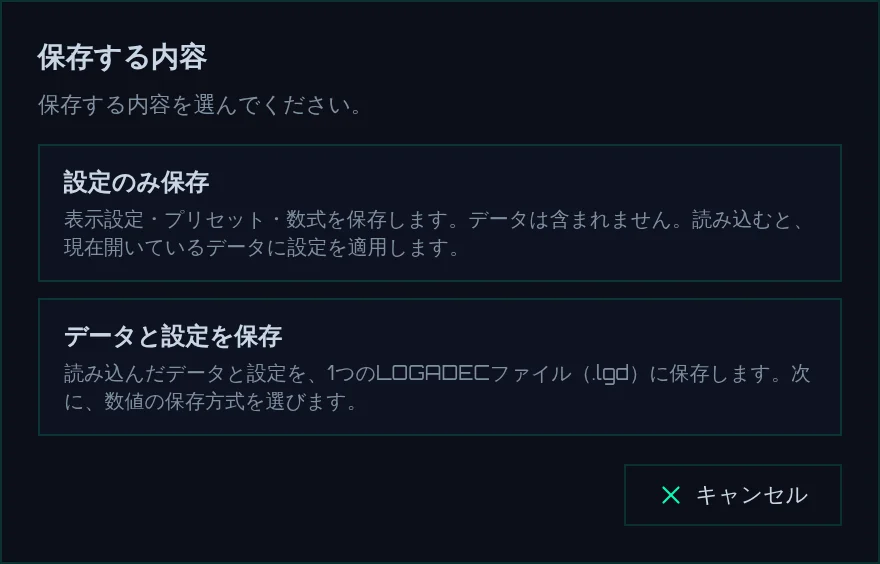
- 1設定のみ保存: 表示の設定・プリセット・数式だけを保存します(後述)
- 2データと設定を保存: データと設定を .lgd ファイルに保存します
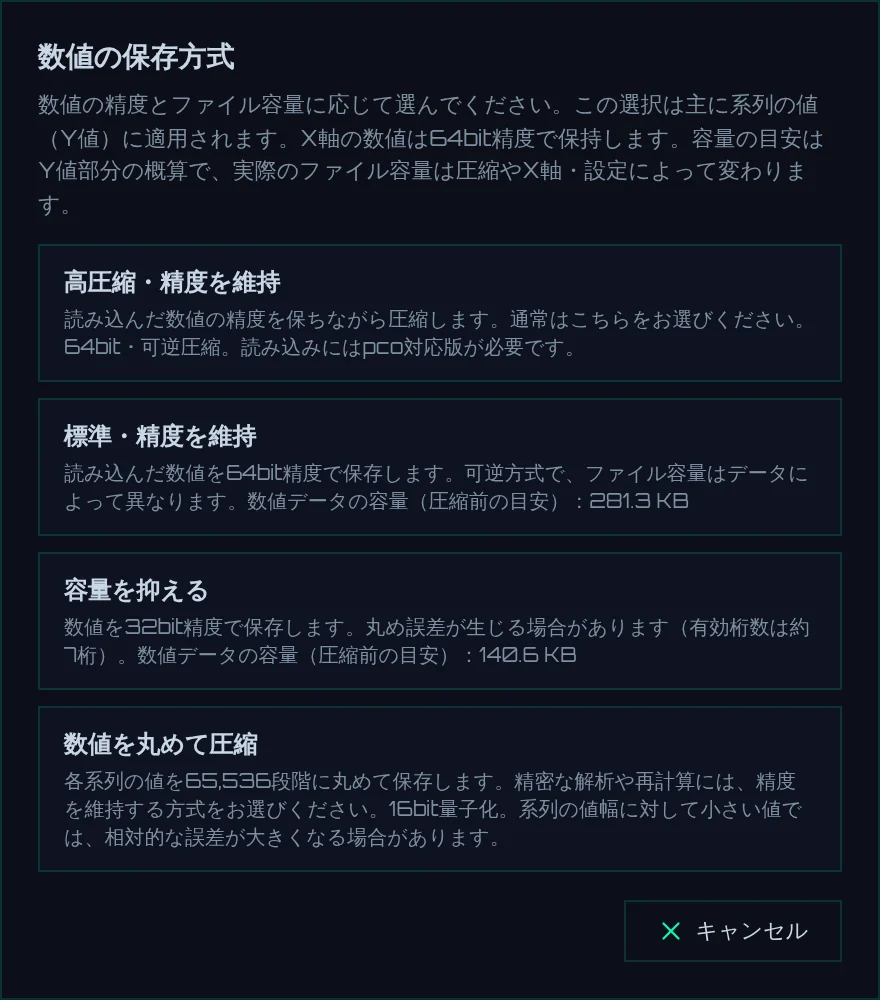
| 方式 | 内容 | サンプルデータでのファイルの大きさ |
|---|---|---|
| 高圧縮・精度を維持 | 64bit の精度のまま、小さく圧縮します。ふだんはこれを選びます | 約 39 KB |
| 標準・精度を維持 | 64bit の精度のまま保存します | 約 158 KB |
| 容量を抑える | 32bit で保存します。有効桁数は約7桁になります | 約 73 KB |
| 数値を丸めて圧縮 | 系列ごとに値を 65,536 段階に丸めます。精密な解析や計算のし直しには向きません | 約 49 KB |
上の2つは、読み込んだ値を少しも変えずに保存します。迷ったら 高圧縮・精度を維持 を選んでください。どの方式でも、X の値は 64bit の精度で保存します。サンプルデータ(6系列・各 6,000 点、CSV で約 270 KB)で保存したときの大きさを右の列に示しました。大きさはデータによって変わります。
2回目からの保存
保存したあとは、Ctrl + S で、前と同じ方式のまま、画面を出さずに保存し直せます。まだ保存していないときに Ctrl + S を押すと、数値の保存方式の画面が開きます。
| ブラウザ | 保存のしかた | 保存したあとの表示(画面の下) |
|---|---|---|
| Chrome・Edge | 保存の画面で選んだファイルに書きます。Ctrl + S では、同じファイルに上書きします | 「データと設定を保存しました」、上書きのときは「データと設定を上書き保存しました」 |
| Firefox・Safari | 毎回ダウンロードの形で保存します。同じファイルへの上書きはできません | 「ダウンロードを開始しました。保存先をご確認ください」 |
表示の後ろには、方式とファイルの大きさが付きます。選んだファイルに書き込めなかったときは、ダウンロードに切り替えて保存し、「指定した保存先に書き込めなかったため、ダウンロードに切り替えました。」と表示します。
- Chrome・Edge では、保存の画面はファイルの中身を作り終えてから開きます。データが大きく作るのに時間がかかったときは、「保存の準備ができました({size})。保存先を選んでください。」と出るので、保存先を選ぶ を押して保存先を選びます。
- 書いたあとにファイルを読み直して確かめます。正しく書けていなかったときは、ダウンロードでも保存し、「保存したファイルを読み直したところ、正しく書けていませんでした。ダウンロードでも保存しました。」と表示します。
保存している間
- 画面の右下に、保存ファイルを仕上げていますなどの進み具合と、経過した秒数が表示されます。データが大きいときは時間がかかります。
- 保存するのは、保存を始めた時点の状態です。保存の途中で画面を操作しても、ファイルの中身は変わりません。
- 保存している間は、元に戻す・やり直し・読み込み・もう一度の保存はできません。操作すると「保存が完了してから、もう一度操作してください」と表示されます。
11.4.lgd ファイルを開く
ツールバーの 読込 を押して、.lgd ファイルを選びます。読み込みの画面は開かず、保存したときの状態をそのまま復元します。いま開いているデータは、ファイルの中身に置き換わります。
- 読み込んでいる間は、ファイルを読み込み中…・データを展開中…・グラフを描画中…などの進み具合と、ファイル名・経過した秒数が表示されます。
- 系列が 200 を超えるファイルは、表示している系列から先に復元します。表示していない系列は、表示したときと、手が空いたときに復元します。
- 開き終わると、画面の下に「データセットを読み込みました」と表示されます。
- 無償版で開いたときに読み込むのは、1,000 系列までです。それより多い系列が入ったファイルでは、読み込んだあとに知らせます。
- 中身が空(0 バイト)のファイルや、途中までしか保存されていないファイルは開けません。「このファイルは空です(0 バイト)。保存が途中で失敗した可能性があります。同じフォルダに「ファイル名.lgd.crswap」が残っていれば、名前の末尾を .lgd にすると開ける場合があります。」などと表示し、いま開いているデータはそのまま残します。
保存していない変更があるとき
.lgd ファイルや設定のファイルを開くと、その中のプリセットと数式は、そのファイルのものとして使います(数式の画面に、文書「ファイル名」の数式 と表示されます)。このプリセットや数式を変えたまま、別のファイルを開こうとしたり、ブラウザのタブを閉じようとしたりすると、確認が出ます。
| ボタン | すること |
|---|---|
| 破棄して開く | 変更を捨てて、別のファイルを開きます |
| キャンセル | 開くのをやめます。先に 保存 で保存してください |
11.5設定だけを保存する・読み込む
データを含めずに、表示の設定・プリセット・数式だけをファイル(.json)に保存できます。同じ形式のデータを、いつも同じ見方で見たいときに使います。設定の保存は、無償版でも使えます。
保存する
- ツールバーの 保存 を押します。
- 設定のみ保存 を押します。
- Chrome・Edge では、保存する場所と名前を決めます。最初の名前は
timeseries_settings_20261020_004631.jsonのような名前です。
保存すると、画面の下に「設定JSONを保存しました」と表示されます。
読み込む
- ツールバーの 読込 を押して、
.jsonファイルを選びます。 - 設定が、いま開いているデータに当たります。データを読み込んでいないときは、「設定JSONを読み込みました(データなし)」と表示されます。
- 保存したときに読み込んでいたファイルの情報が設定に残っていると、そのファイルを読み込み直すかを確認されます。OK を押すと、ファイルを選ぶ画面が開きます。ファイルを選ぶと、保存したときの設定が入った読み込みの画面が開くので、内容を確かめて 読み込む を押します。