第3章画面の見方
この章では、LOGADEC の画面の各部の名前と役割を説明します。以降の章では、ここで紹介する名前を使って説明します。
3.1画面全体
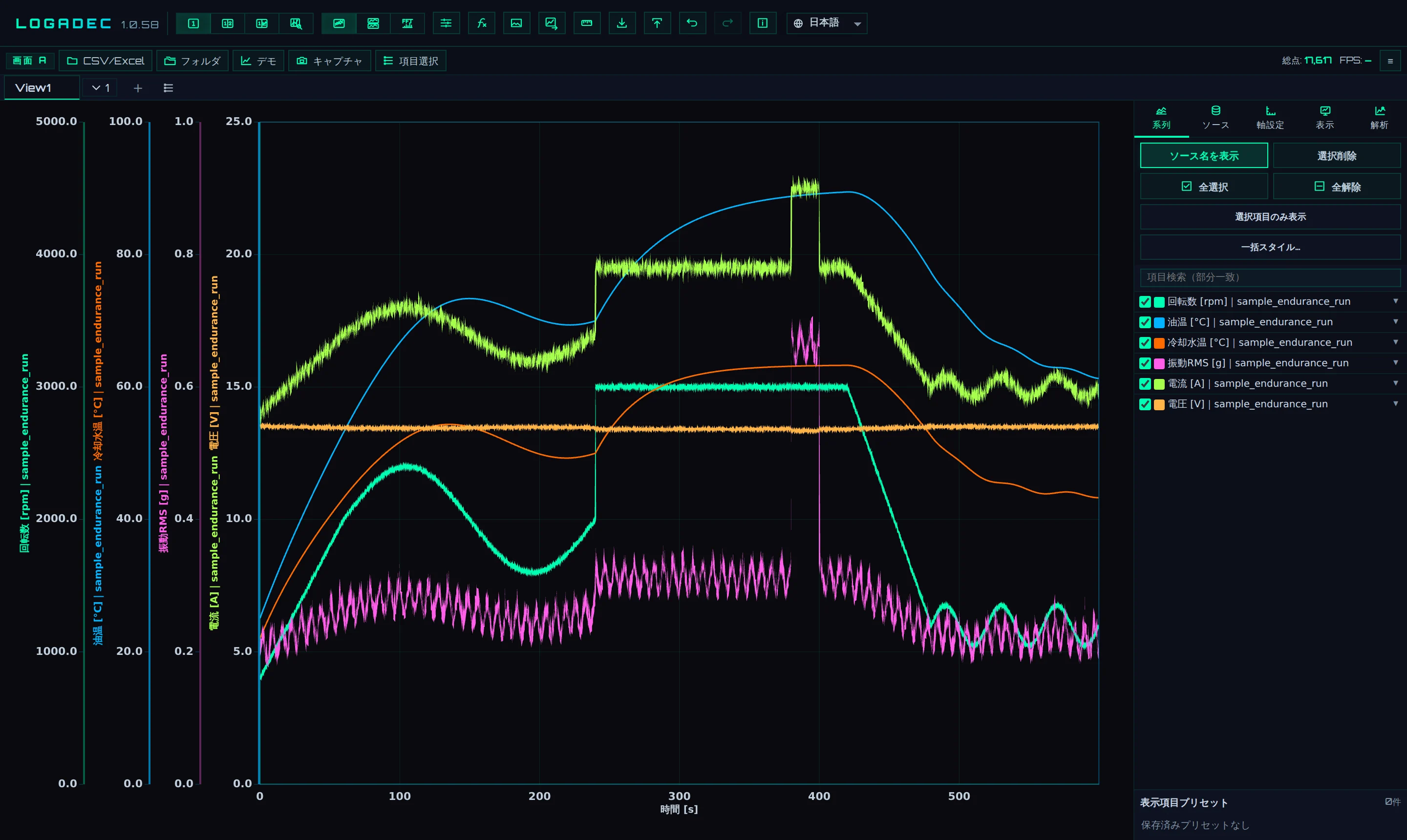
- 1ロゴ: 押すと バージョン情報とライセンス が開きます。版の確認とライセンスキーの入力はここで行います
- 2画面の分け方: 1画面・2画面・分析・調査 を切り替えます
- 3表示の形: 統合・縦列・FFT を切り替えます
- 4道具: プリセット・数式・画像出力・データ出力・測定
- 5保存・読込: 設定やデータ(.lgd)を保存し、開きます
- 6戻す・進める: 操作の取り消しとやり直しです
- 7ショートカットの一覧と、表示する言語(日本語/English)の切り替えです
- 8ペインのバー: CSV/Excel・フォルダ・デモ・キャプチャ
- 9ビューのタブ: 表示の状態を、タブごとに切り替えて残せます。+で 新規ビュー を作ります
- 10グラフ: 系列を表示する場所です
- 11サイドバーのタブ: 系列・ソース・軸設定・表示・解析
- 12サイドバーの中身: 選んだタブの内容が表示されます
3.2画面上のツールバー
画面のいちばん上の帯には、画面全体にかかわるボタンが並んでいます。ボタンにマウスを重ねると、名前が表示されます。
| ボタン | できること | 説明する章 |
|---|---|---|
| 1画面/2画面 | グラフを1つ、または左右2つ並べて表示します | 第5章 |
| 分析 | XY 散布図を時系列と並べて表示します | 第10章 |
| 調査 | 解析の結果を、時系列と並べて詳しく調べます | 第8章・第9章 |
| 統合/縦列/FFT | 系列を重ねる/段に分ける/周波数で見る | 第5章・第8章 |
| プリセット | 表示の範囲や項目の組み合わせを登録して呼び出します | 第6章 |
| 数式 | 数式で新しい系列を作ります | 第7章 |
| 画像出力 | グラフを画像(PNG・JPG・WEBP・SVG)に書き出します | 第11章 |
| データ出力 | データを CSV・TSV・Excel に書き出します | 第11章 |
| 測定 | 2点を指定して、差(時間・値)を測ります | 第5章 |
| 保存/読込 | 設定だけ、またはデータごと(.lgd)保存して、開きます | 第11章 |
| 戻す/進める | 操作を取り消す/やり直す(Ctrl + Z/Ctrl + Y) | — |
3.3ペインのバー
グラフの上の帯は「ペイン」(グラフを表示する区画)ごとの操作です。2画面 にすると、左右のペインにそれぞれバーが付きます。
| ボタン | できること |
|---|---|
| CSV/Excel | このペインにファイルを読み込みます。データがすでにあるペインでは、追加して読み込みます |
| フォルダ | フォルダの中のファイルを探して、まとめて取り込みます(第4章) |
| デモ | 練習用のデモデータを作ります(種類と系列数を選んで 生成) |
| キャプチャ | このペインを画像として書き出します |
| 項目選択 | 表示する項目を選択の画面を開き、名前で探しながら表示する系列を選びます。データを読み込むと現れます |
| ホイール: 横軸/ホイール: スクロール | 縦列・FFTのときだけ現れます。ホイールで X を拡大・縮小するか、段の全体を上下にスクロールするかを切り替えます(第5章) |
| 並べ替え | 縦列のときだけ現れます。段の順番をドラッグで入れ替えます。入っている間は点灯します(第5章) |
| ≡(右端) | サイドバーの表示と非表示を切り替えます |
3.4サイドバーの5つのタブ
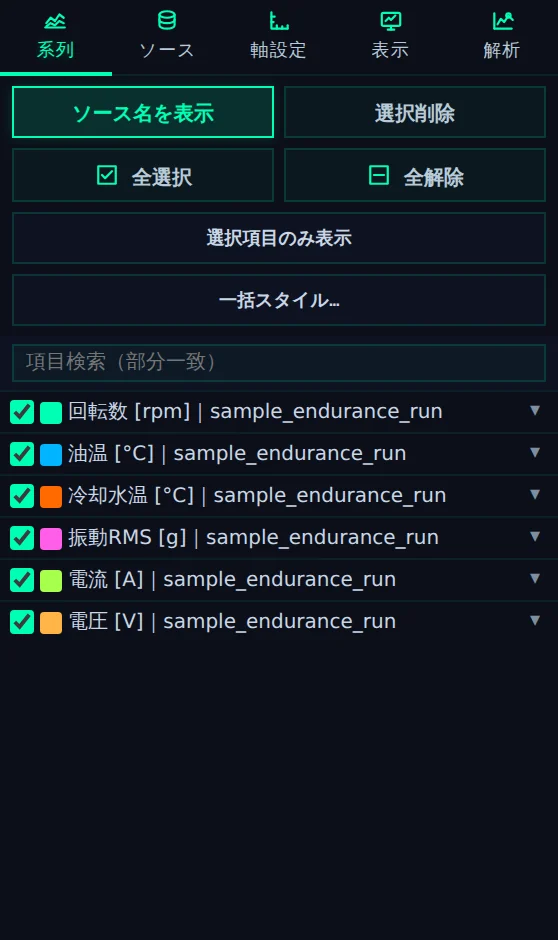
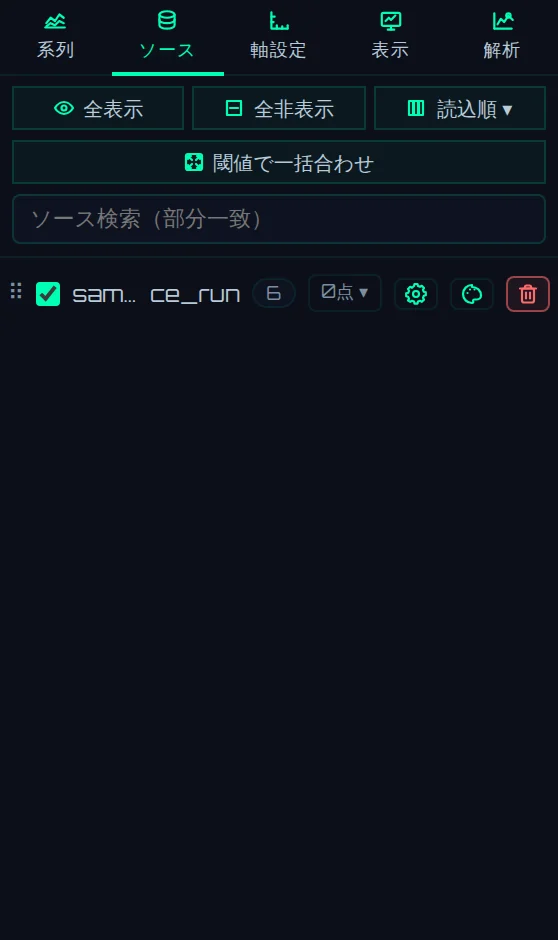
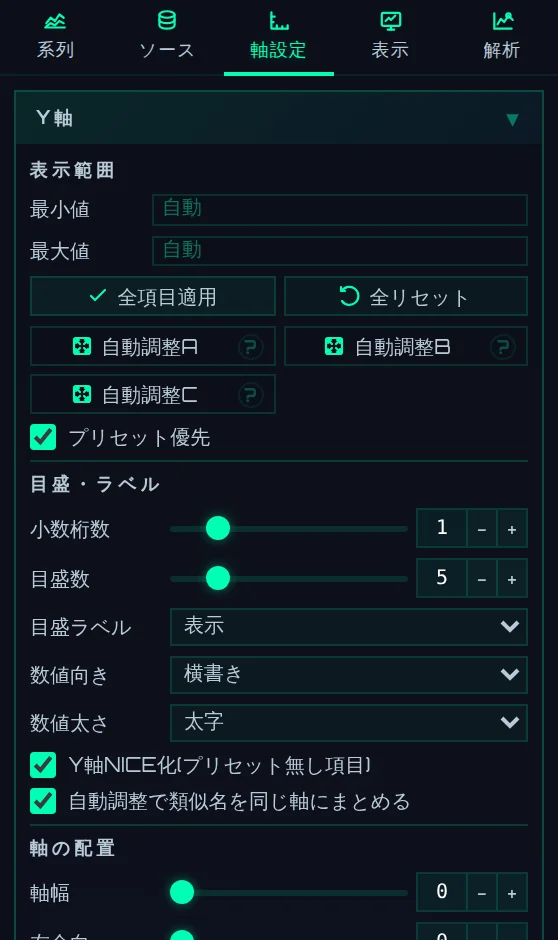
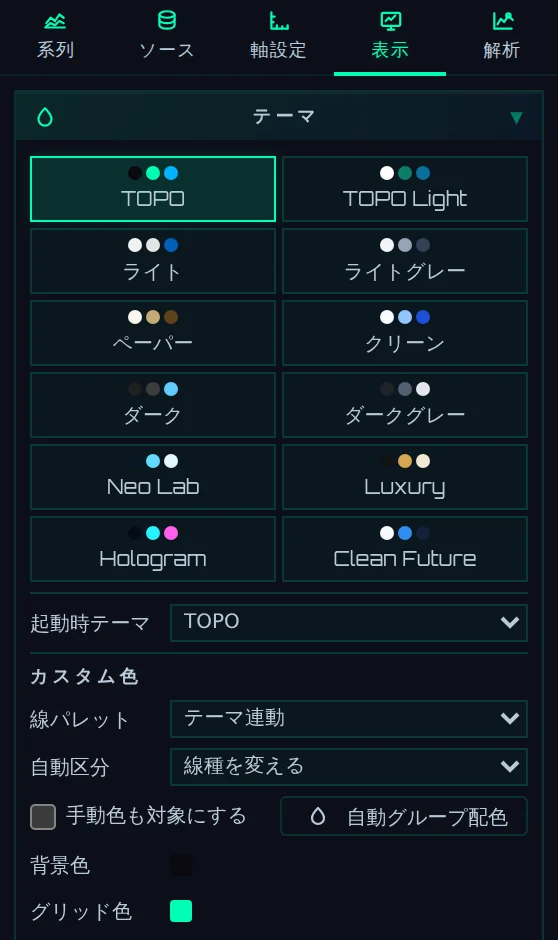
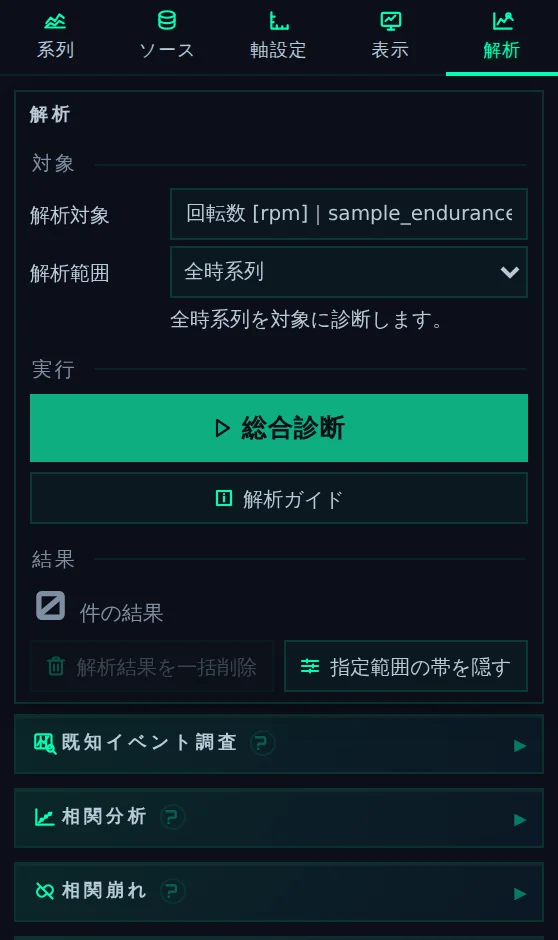
サイドバーは、表示する系列やグラフの見た目を設定する場所です。上の5つのタブで内容を切り替えます。
| タブ | 主な内容 |
|---|---|
| 系列 | 系列の一覧です。チェックで表示を切り替え、▾ から色・線の種類・フィルタなどを設定します。選択項目のみ表示 や名前での絞り込みもできます。一括スタイル… で、色や線の種類をまとめて変えられます |
| ソース | 読み込んだファイル(データソース)の一覧です。ファイルごとに表示と非表示を切り替えたり、系列の見た目をまとめて変えたり、削除したりできます |
| 軸設定 | Y軸と X軸の範囲・目盛・ラベル・軸の配置・文字の大きさを設定します |
| 表示 | テーマ・凡例・操作感(ズーム)・同時表示の上限 などの表示の設定です |
| 解析 | 解析を実行する場所です。総合診断 ですべての解析をまとめて実行するか、解析を1つずつ開いて実行します |
3.5キーボードとマウス
よく使う操作の一覧です。LOGADEC の中では ? を押すと、操作の一覧を表示できます。ズームの操作のくわしい説明は第5章にあります。
| 操作 | 動き |
|---|---|
| ホイール | X の拡大・縮小 |
| Shift +ホイール/Y軸の上でホイール | Y の拡大・縮小 |
| ドラッグ | X の方向に移動 |
| 中ボタンを押して上下にドラッグ | X の拡大・縮小 |
| Ctrl +ホイール(縦列・FFTで ホイール: スクロール のとき) | X の拡大・縮小(修飾キーなしのホイールは上下のスクロール) |
| X軸端クリック | 数値入力でX範囲変更 |
| Y軸クリック | 数値入力でY範囲変更 |
| Ctrl + Z | 元に戻す(Undo) |
| Ctrl + Y | やり直す(Redo) |
| Ctrl + S | データを保存/2回目以降は同じ場所へ上書き保存 |
| ? | このショートカット一覧を表示 |
| Esc | ダイアログを閉じる / 測定キャンセル |