第4章データの読み込み
第2章では、サンプルデータを自動判定のまま読み込みました。この章では、読み込みの画面の設定をくわしく説明します。あわせて、X軸が日時や時刻のデータの読み込み方、2つ目のファイルを追加する方法、フォルダの中のファイルをまとめて取り込む方法、読み込んだファイルを管理する ソース タブの使い方も説明します。
4.1読み込めるファイル
| 形式 | 拡張子 | メモ |
|---|---|---|
| CSV(テキスト) | .csv |
区切り文字(カンマ・タブ・セミコロン)と文字コード(UTF-8・Shift_JIS)を自動で判定します。セミコロン区切りで小数点がカンマのファイル(1,50;20,25 など)も、そのまま読めます |
| Excel | .xlsx・.xls・.xlsm |
1回の読み込みで1つのシートを読みます。.xls・.xlsm は、読み込む前に確認の画面が出ます |
| NI TDMS | .tdms |
数値のチャンネルを「グループ/チャンネル」という名前の列として読み込みます |
| LOGADEC のデータ | .lgd |
読み込みの画面は開かず、保存したときの状態をそのまま復元します(第11章) |
ファイルは、ペインのバーの CSV/Excel を押して選ぶか、ペインにドラッグ&ドロップします。CSV/Excel で選べるのは1つのファイルです。いくつものファイルを一度に読み込むときは、ペインのバーの フォルダ を使います(後述の「フォルダからまとめて取り込む」)。
4.2読み込みの画面
ファイルを選ぶと、読み込みの画面が開きます。LOGADEC がファイルの中身を調べ、見出しの行・単位の行・データの始まり・X軸にする列を推定して、プレビューに色で示します。
プレビューに表示されるのは、ファイルの先頭の 30 行です。下の[さらに30行読み込み]を押すと、30 行ずつ(最大 1,000 行まで)先を見られます。行の少ないファイルでも、画面の大きさは変わりません。
読み込む列を選ぶ
画面の右の 表示する列 で、読み込む列を選びます。
- 列の名前をクリックすると、選ぶ・外すが切り替わります。
- Shift を押しながらクリックすると、間の列をまとめて切り替えます。
- 全選択・全解除 で、すべての列を一度に切り替えます。
詳細設定
自動判定の結果が違っているときは、詳細設定 を開いて直します。閉じているときも、見出しの横に判定の結果が短く表示されています。直すとプレビューがすぐに更新されるので、色の付き方を見ながら合わせてください。

- 1行設定: 見出し・単位・データの始まりが何行目かを指定します。行の番号は1から数え、0 は「なし」です
- 2ヘッダー詳細: 見出しが2行以上にわたるファイルのための設定です
- 3X軸設定: X軸に使う列と、その単位を指定します
- 4形式設定: 区切り文字・小数点・文字コード・(Excel では)シートを指定します
| 設定 | 内容 |
|---|---|
| ヘッダー行 | 列の名前が書かれている行です |
| 単位行 | 単位が書かれている行です。単位は系列の名前の後ろに [rpm] のように付きます |
| データ開始行 | 数値が始まる行です |
| ヘッダー行数・連結区切り | 見出しが複数の行にわたるとき、その行数と、つなぐときの区切りの文字です |
| 前方補完 | Excel で結合したセルの見出しを、右側の列にも補います |
| X軸モード | X軸列を使う(時間などの列を X にする)・取得間隔で生成(時間の列が無いとき、一定の間隔で X を作る)・列の間隔を積算(間隔の列を足し上げて X を作る)・時・分・秒の列から作る(時・分・秒が別々の列に入っているとき。次の節)から選びます |
| X軸列 | X軸にする列の番号です |
| X軸の単位 | X軸の単位((なし/元データ)・ms・秒・分・時)です。ファイルの単位の行(X の列)に時間の単位があれば、それが初めから選ばれます(ms なら ms)。単位の行が無いときは秒です。µs・ns など選択肢に無い時間の単位は (なし/元データ) になり、ファイルの単位をそのまま使います |
| 区切り文字(CSV)・小数点(CSV) | CSV の区切り文字と小数点の記号です。どちらも 自動 なら、セミコロンで区切られ小数点がカンマのファイル(1,50;20,25 など)も正しく読めます。数値として 1 つも読めない列があると、読み込んだあとに知らせます(区切り文字・小数点の設定を確かめてください)。区切り文字などを直すと、列の選択は外れます |
| 文字コード | 文字コードです。日本語の名前が文字化けするときは、UTF-8 と Shift_JIS を切り替えてみてください |
データソースの名前
画面の下の データソース名 は、読み込んだデータにつける名前です。最初はファイル名が入っています(Excel では「ファイル名 / シート名」)。系列は「回転数 [rpm]|sample_endurance_run」のように、項目の名前の後ろにこの名前が付きます。同じ形式のファイルを2つ以上読み込むときは、run_01・run_02 のように、見分けやすい名前にしておくと便利です。
4.3X軸が日時・時刻のデータ
記録計のログのように、X軸の列に日時(2026-10-01 08:00:00)や時刻だけ(08:00:00)が書かれているファイルも、そのまま読み込めます。LOGADEC が日時の列を見分け、X軸の列として選びます。
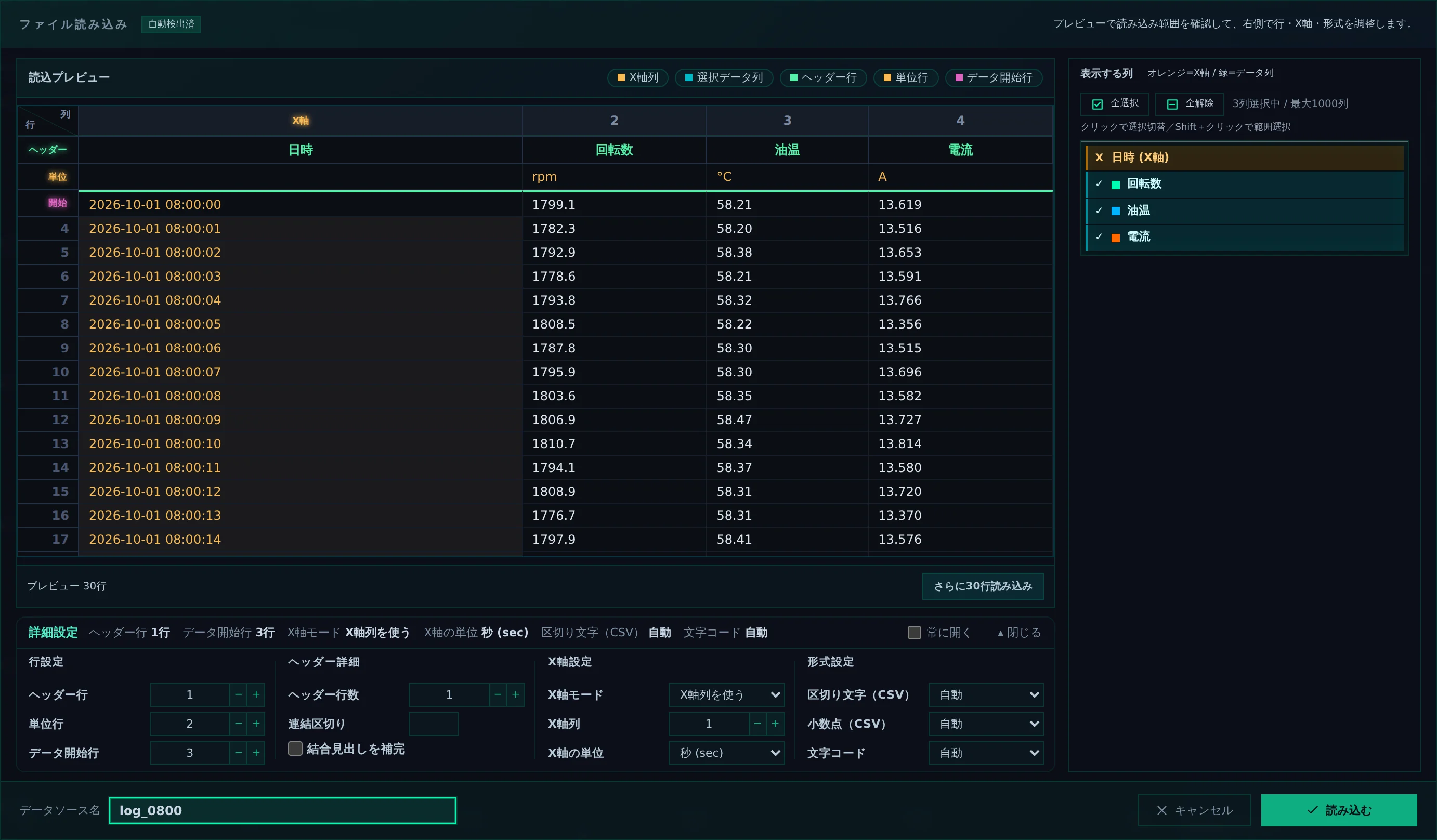
- 1X軸の列: 日時の文字が、X軸の列(オレンジ)として判定されています
- 2X軸設定: X軸モード は X軸列を使う のままです。X軸の単位 で、読み込んだあとの X の単位を選びます
読み込むと、X は先頭の行からの経過時間になります。たとえば 2026-10-01 08:00:00 から1秒ごとに1時間ぶん記録したファイルは、X が 0〜3,599 秒のグラフになります。経過時間の単位は X軸の単位 で選びます(最初は秒)。
| 書き方 | 例 | メモ |
|---|---|---|
| 日付と時刻 | 2026-10-01 08:00:00・2026/10/01 08:00:00・2026.10.01 08:00:00・2026年10月01日 08:00:00 |
日付と時刻の間は空白か T(2026-10-01T08:00:00)。秒は省略でき、小数(08:00:00.500)も読めます |
| 時差の付いた日時 | 2026-10-01T08:00:00+09:00・2026-10-01T08:00:00Z |
時差を差し引いて、世界標準時にそろえて数えます |
| 時刻だけ | 23:59:58・00:00:01 |
時刻が 12 時間を超えて戻ったところは、日付をまたいだとみなして続けて数えます(23:59:59 の次の 00:00:00 は 1 秒後) |
| Excel の日付・時刻の書式のセル | 表示が 2026/10/01 8:00:00 のセル |
セルの書式から日時と見分けます。1904 年基準のブック(Mac の Excel で作ったものなど)も、正しい日付で読みます |
- 日時の列の途中に、形の違う値(数値だけの行など)があると、その行は読み込みません。
- 先頭の日時は、フォルダからファイルを「時間でつなげて」取り込むときに、ファイルを並べる基準になります(後述)。
時・分・秒が別々の列にあるとき
「時」「分」「秒」が別々の列に入っているファイルでは、X軸モード で 時・分・秒の列から作る を選びます。見出しが「時・分・秒」(または hour・min・sec など)の列を見つけて、時刻を組み立てます。「日付」(または date)の列があれば、日付も使います。日付の列が無いときも、時刻が 12 時間を超えて戻ったところは翌日として数えます。読み込んだあとの X軸の名前は「Time」になります。
TDMS の波形の先頭時刻
TDMS の波形のチャンネル(先頭時刻 wf_start_time を持つもの)を 取得間隔で生成 で読み込むと、波形の先頭時刻を、そのデータの先頭の日時として持ちます。時刻は、使っているパソコンの地域の時刻に直します。X は、ほかのデータと同じく先頭からの経過時間です。
4.4Excel と TDMS のファイル
- Excel: 形式設定 の シート(Excel) で、読み込むシートを選びます。最初は先頭のシートが選ばれています。シートを切り替えると、列の一覧とプレビューが、そのシートの内容に入れ替わります。2つ以上のシートを使うときは、シートごとに読み込みを繰り返してください。
- TDMS: すべての数値のチャンネルが「グループ名/チャンネル名」という列として並びます。1 行目がチャンネルの名前、2 行目が単位です。時刻のチャンネル(Time など)があればそれが X になり、無ければ 取得間隔で生成 になって、取得間隔にはファイルの波形の間隔(
wf_increment)が入ります。読み込む列の選び方は CSV と同じです。
4.52つ目のファイルを追加する
データがすでにあるペインで CSV/Excel を押すと、選んだファイルは追加で読み込まれます。前のデータは消えません。たとえば、同じ試験の1回目と2回目を重ねて比べられます。
- 追加した系列は、最初は表示されていません。系列 タブで、チェックを入れて表示してください。
- 2つのファイルで時間の範囲や間隔が違っていても、そのまま重ねて表示します。X軸は、両方を含む範囲になります。
- 追加するデータの X の単位は、読み込みの画面の X軸の単位 で指定します(ファイルの単位の行に時間の単位があれば、それが初めから選ばれます)。前のデータと違う時間の単位(前のデータが秒、追加するデータが ms など)を選ぶと、追加するデータの X を前のデータの単位に換算して読み込みます。X軸の単位 は前に選んだ値を引き継ぐので、読み込む前に確かめてください。
- 時間の単位どうしではないとき(前のデータが秒、追加するデータが mm など)は、読み込みません。X軸の単位 をそろえてから読み込み直してください。
- 前のデータと入れ替えたいときは、ソース タブで前のデータを削除してから読み込みます。
4.6フォルダからまとめて取り込む
日ごとや時間ごとに分かれたログのように、同じ形式のファイルがたくさんあるときは、ペインのバーの フォルダ を使います。フォルダの中の CSV・Excel・TDMS のファイルを探して、まとめて取り込みます。取り込み方は2つから選べます。
練習するときは、マニュアルの目次のページから sample_daily_logs.zip をダウンロードして展開してください。中の daily フォルダに、時間ごとに分かれた架空の記録計のログが3つ入っています。
| まとめ方 | 取り込んだ結果 |
|---|---|
| ファイルごとに別のソース | ファイルごとに1つのデータソースになります。ファイルを並べて比べるときに使います |
| 時間でつなげて 1 つのソース | すべてのファイルを時刻の順に1本につなぎ、1つのデータソースにします。分かれたログを1本の時系列にするときに使います |
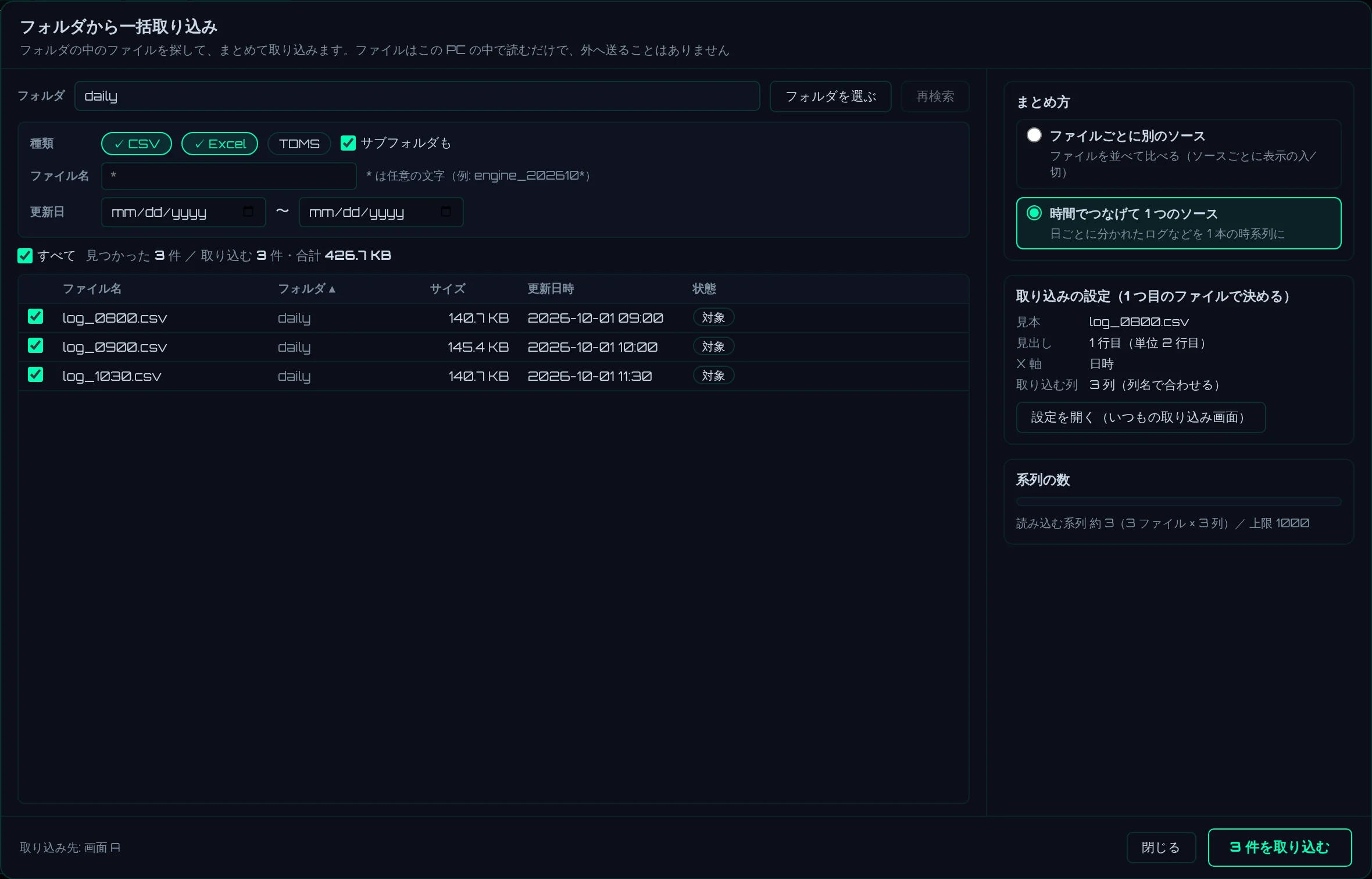
- 1フォルダ: フォルダを選ぶ でフォルダを選びます。再検索 は、同じフォルダをもう一度探します
- 2絞り込み: 種類(CSV・Excel・TDMS)、サブフォルダも、ファイル名(「*」は任意の文字)、更新日で、取り込むファイルを絞ります
- 3見つかったファイルの一覧です。チェックを外したファイルは取り込みません。Shift を押しながらチェックすると、前にチェックした行からその行までをまとめて切り替えます。状態の欄に、取り込みの結果が出ます
- 4まとめ方: ファイルごとに別のソース・時間でつなげて 1 つのソースから選びます
- 5取り込みの設定(1 つ目のファイルで決める): 1つ目のファイルで決めた読み込みの設定です
- 6系列の数: 読み込む系列のおよその数と、上限です
- 7取り込みを始めます(ボタンに取り込むファイルの数が出ます)
手順
- ペインのバーの フォルダ を押し、フォルダを選ぶ でフォルダを選びます。フォルダ(または2つ以上のファイル)を、ペインにドラッグ&ドロップしてもかまいません。
- 一覧を確かめます。最初は CSV と Excel が対象で、TDMS は対象外です。サブフォルダも にチェックが入っていると、中のフォルダも探します。
- 設定を開く(いつもの取り込み画面) を押します。1つ目のファイルで、いつもの読み込みの画面が開きます。見出しの行・X軸・読み込む列を合わせ、この設定を使う を押します(この時点では、まだ読み込みません)。もう一度 設定を開く(いつもの取り込み画面) を押すと、決めた設定を当てた状態で開きます。
- まとめ方 を選び、右下のボタンを押して取り込みます。
- 2つ目からのファイルにも、1つ目で決めた設定を当てます。列は列の名前で合わせるので、列の並びが違うファイルでも同じ列を取り込みます。Excel のシートも名前で合わせます(同じ名前のシートが無ければ1枚目)。
- 1つ目のファイルにあった列が無いファイルは、ある列だけを取り込み、状態の欄に「⚠」の印を付けます。X軸の列が無いファイルは取り込みません。
- 途中で失敗したファイルがあっても止めずに進め、最後に成功・注意・失敗の数を表示します。理由は 状態 の欄に表示されます(長いときはマウスを重ねると全文が出ます)。ほかのソフトが開いている・クラウドにだけあるなどでファイルを読めないときは、「ファイルを読めません(ほかのソフトが開いている・クラウドにだけあるなど)」と出ます。中止 で止めたときは、それまでに読んだファイルは残ります。
- CSV のファイルは、パソコンのコアの数に合わせて何本かを同時に読みます。取り込む順は一覧の順のままです。
- ファイルごとに別のソースでは、ソースの名前はファイル名になり、系列は最初は表示されていません。X は、ファイルごとに自分の先頭からの経過時間です。
- 読み込む系列の数が上限(無償版では 1,000)を超えるときは、取り込めません。ファイルを減らすか、読み込む列を絞ってください。この見積もりには、すでに画面に読み込んでいる系列も入ります(「読み込み済み n + ファイル数 × 列数」と表示されます)。
時間でつなげて取り込む
時間でつなげて 1 つのソースを選んで取り込むと、すべてのファイルを読んだあとで 連結の確認の画面が開きます。ファイルを時刻の順に並べ、つなぎ目に重なりや隙間が無いかを示します。
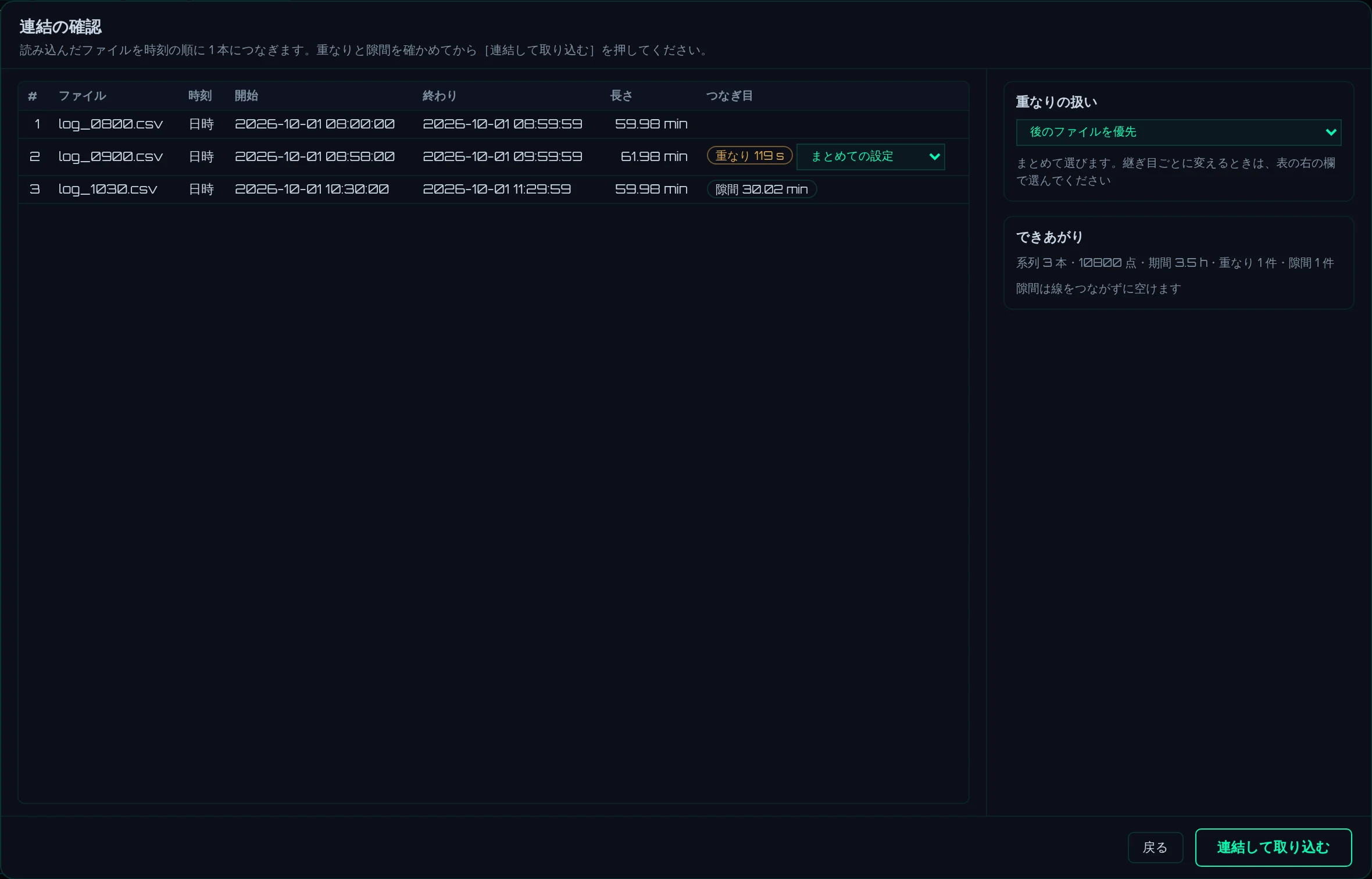
- 1ファイルの一覧です。時刻の順に並び、時刻・開始・終わり・長さと、つなぎ目(重なり・隙間)を示します
- 2つなぎ目ごとの重なりの扱いです。まとめての設定のままにすると、右の設定に従います
- 3重なりの扱い: すべての重なりの扱いをまとめて選びます
- 4できあがり: つないだ結果の系列の数・点の数・期間・重なりと隙間の数です
- 5連結して取り込む: この内容で1つのデータソースとして取り込みます
ファイルを並べる時刻は、ファイルの中身から決めます。
| 時刻 | ファイルの中身 | 並べ方 |
|---|---|---|
| 日時 | X軸が日時のファイル | 先頭の日時で並べます |
| 時刻+更新日 | X軸が時刻だけのファイル | ファイルの更新日を日付とみなして並べます |
| 経過のみ | X軸が経過時間(数値)のファイル | 時刻の無いファイルの置き方で選びます。前のファイルの続きにする(ファイル名の順に、前のファイルの終わりの次から並べる)か、更新日時を記録の終わりとみなす(更新日時から長さを引いた時刻を開始にする) |
重なりの扱いは4つから選びます。
| 重なりの扱い | つないだ結果 |
|---|---|
| 後のファイルを優先 | 重なった時間は、後のファイルのデータを使います(前のファイルを、後のファイルの始まりで切ります) |
| 前のファイルを優先 | 重なった時間は、前のファイルのデータを使います(後のファイルを、前のファイルの終わりから使います) |
| 重ねたまま残す | 両方のデータを残し、時刻の順に並べます |
| 後のファイルを外す | 重なった後のファイルを、まるごと使いません |
- 隙間(前のファイルの終わりから次のファイルの始まりまでが、データの間隔の2倍を超えるところ)では、線をつながずに空けます。
- つないだデータの X は、いちばん早いデータからの経過時間です。ソースの名前は「フォルダ名(ファイルの数 ファイルを連結)」になります。
- 戻る を押すと、取り込まずに前の画面へ戻ります。
- CSV のファイルは、パソコンのコアの数に合わせて何本かを同時に読みます。大きなファイルを何本もつなぐときも、1 本を読むのに近い時間で 連結の確認の画面が開きます。
- 連結して取り込む を押すと、つないだデータと、広い範囲を素早く描くための間引き用のデータを作ります。そのあいだボタンは「連結しています…」になります。間引き用のデータは画面の1列ごとに最大と最小を残すので、グラフの形は変わりません。
4.7ソースタブ
ソース タブには、読み込んだファイル(データソース)が1行ずつ並びます。
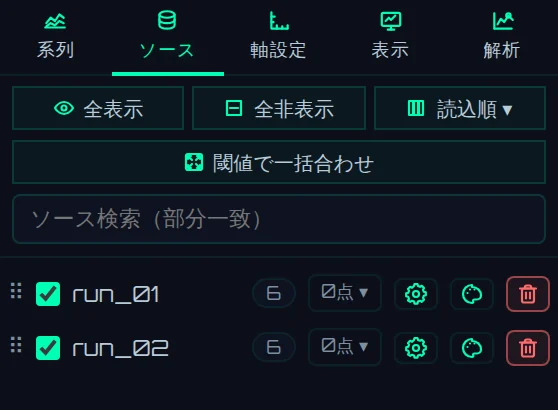
- 1全表示・全非表示: すべてのソースの表示を切り替えます
- 2並べ方: 押すたびに 読込順 ▾・名前順 ▾・件数順 ▾・手動順 ▾ と切り替わります
- 3チェック: そのソースの系列を、一覧とグラフの両方から隠します。データは消えません
- 4ソースの名前: ダブルクリックで名前を変えられます。系列の名前にも反映されます
- 5X の 0 点: X の 0 の位置をずらして、ほかのソースと始まりをそろえます
- 6パレットのボタン: このソースの系列だけを対象にして 系列の一括スタイルを開きます(第5章)
- 7削除(ごみ箱のボタン): そのソースと系列を削除します
- 行の左端(⠿)をドラッグすると、ソースの順を入れ替えられます。順は、系列の一覧・Y軸・凡例にも反映されます。
- ソースが多いときは、一覧の上の検索欄で名前を絞り込めます。
閾値で X の 0 点をそろえる
試験を何回か行ったデータは、記録を始めてから操作するまでの時間が回ごとに違います。閾値で一括合わせ を使うと、ある項目が決めた値を超えた瞬間を、ソースごとに X の 0 点にできます。何回分のソースでも一度にそろえられます。
練習するときは、マニュアルの目次のページから sample_start_runs.zip をダウンロードして展開してください。架空のモータの始動試験 3 回分(run_1.csv〜run_3.csv)です。始動の時刻が 6.3 秒・14.8 秒・9.1 秒とずれています。

- 3 つのファイルを読み込み(2つ目からは CSV/Excel で追加します)、系列 タブで 3 つの「回転数」にチェックを入れます。
- ソース タブの 閾値で一括合わせ を押します。
- 下の欄を入れて プレビュー を押し、見つかったソースの数を確かめます。
- 実行 を押します。
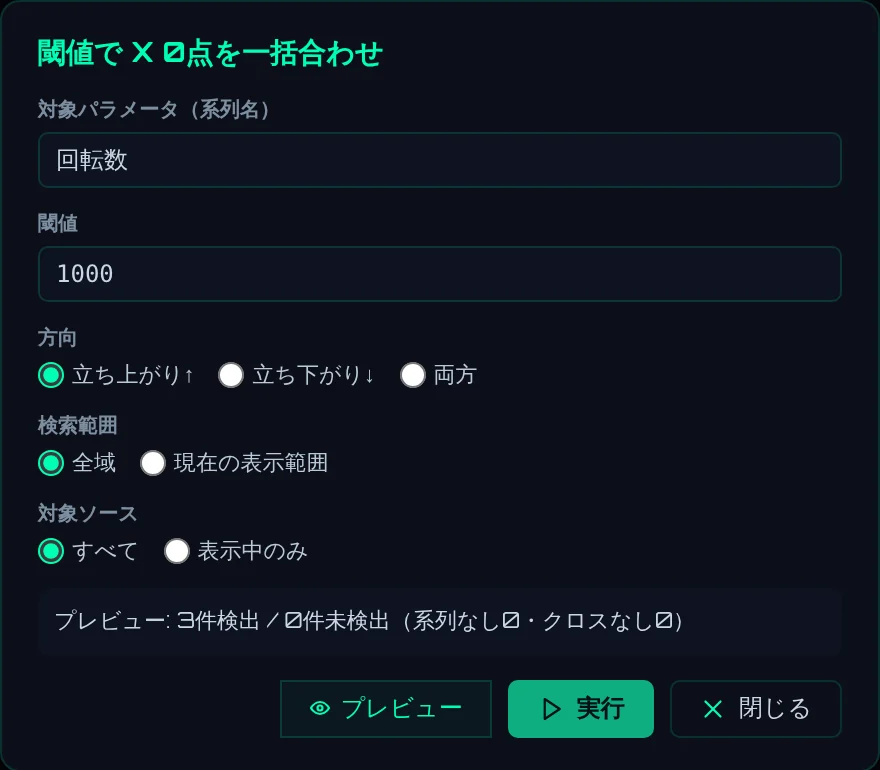
- 1対象パラメータ(系列名): そろえる目印にする項目の名前です。すべてのソースに同じ名前の項目があるものを選びます(入れ始めると候補が出ます)
- 2閾値: この値をまたいだ瞬間を 0 点にします。データの点と点の間は直線で結んで、またいだ時刻を求めます
- 3方向: 立ち上がり↑(下から上へ超えたとき)・立ち下がり↓(上から下へ下回ったとき)・両方から選びます。最初にまたいだ 1 か所を使います
- 4検索範囲: 全域か、現在の表示範囲だけから探すかを選びます。途中の別の山を目印にしたいときは、その辺りを拡大してから 現在の表示範囲 を選びます
- 5対象ソース: すべてか、表示中のみ(ソースタブでチェックの入っているもの)かを選びます
- 6プレビュー: 0 点は変えずに、見つかったソースと見つからなかったソースの数を出します。見つからなかったソースは名前も出ます
- 7実行: 見つかったソースの 0 点を変えます

- 0 点は、ソースの行の 0点 のボタンに出ます。ボタンを押すと、0 点を数字で直したり、元に戻したりできます。
- 元に戻すときは Ctrl + Z を押します。
- 見つからなかった理由は 2 つです。そのソースに同じ名前の項目が無い(系列なし)か、範囲の中で閾値をまたいでいない(クロスなし)かです。
- 0 点は、そのソースのすべての系列に効きます。
4.8無償版の上限
無償版では、読み込みと表示に次の上限があります。上限を超えたときは、画面の下にメッセージが出ます。
| 上限 | 超えたときの動き |
|---|---|
| 1つの画面に読み込める系列は合計 1,000 まで(すでに読み込んでいる系列も数えます) | 超えたぶんは、後から読み込んだ系列から切り捨て、知らせを表示します |
| 同時に表示できる系列は 150 まで | 全選択 では、先頭の 150 系列を表示します |
縦列 と FFT の表示には、同時に表示する数の上限はありません。
有償版では、同時に表示できる系列の数を 表示 タブの 同時表示の上限 で変えられます(最初は 300)。上限に当たったときの知らせの 上限を変える を押すと、その欄が開きます。
4.9大きなファイル
読み込みの画面の下に、進み具合が表示されます。大きなファイルを新しく読み込むときは、まず一部のデータでグラフを表示し、残りを裏で読み込みます。全件反映完了 と表示されたら、すべてのデータが反映されています。