第6章プリセット
同じ種類のデータを何度も見ていると、「油温はいつも 60〜120 °C で見たい」「まずは温度と電流だけを並べたい」といった、決まった見方ができてきます。プリセットは、そうした見方を名前を付けて登録しておき、クリック1つで呼び出す機能です。
LOGADEC のプリセットには3つの種類があります。
| 種類 | 登録するもの | 呼び出し方 |
|---|---|---|
| レンジ | 項目ごとの Y の範囲と色 | ファイルを読み込むと自動で当たります。手動でも当てられます |
| 表示項目 | 表示する項目の組み合わせと、そのときの見た目 | 一覧から選んで当てます |
| 表示名称 | 項目の名前の言い換え(例: 回転数 → エンジン回転速度) | 登録したときから、いつも当たります |
プリセットは、項目の名前(「回転数」「油温」など、「|」より前の部分)で系列と結び付きます。そのため、一度登録すれば、同じ形式の別のファイルにもそのまま使えます。
6.1プリセットの画面を開く
ツールバーの プリセット を押すと、プリセットの画面が開きます。上の3つのタブで種類を切り替えます。
- 左側が、新しく登録するための入力欄です。
- 右側が、登録済みのプリセットの一覧です。一覧の上の検索欄で、名前を絞り込めます。
- 右上の 画面 A・画面 B は、2画面(第5章)のときに、どちらの画面のプリセットを作るかを選びます。
6.2レンジのプリセット
項目ごとに、Y の範囲(最小と最大)と、必要なら色を登録します。たとえば「油温は 60〜120 °C、赤で表示」と登録しておくと、油温の列があるファイルを読み込むたびに、その範囲と色で表示されます。
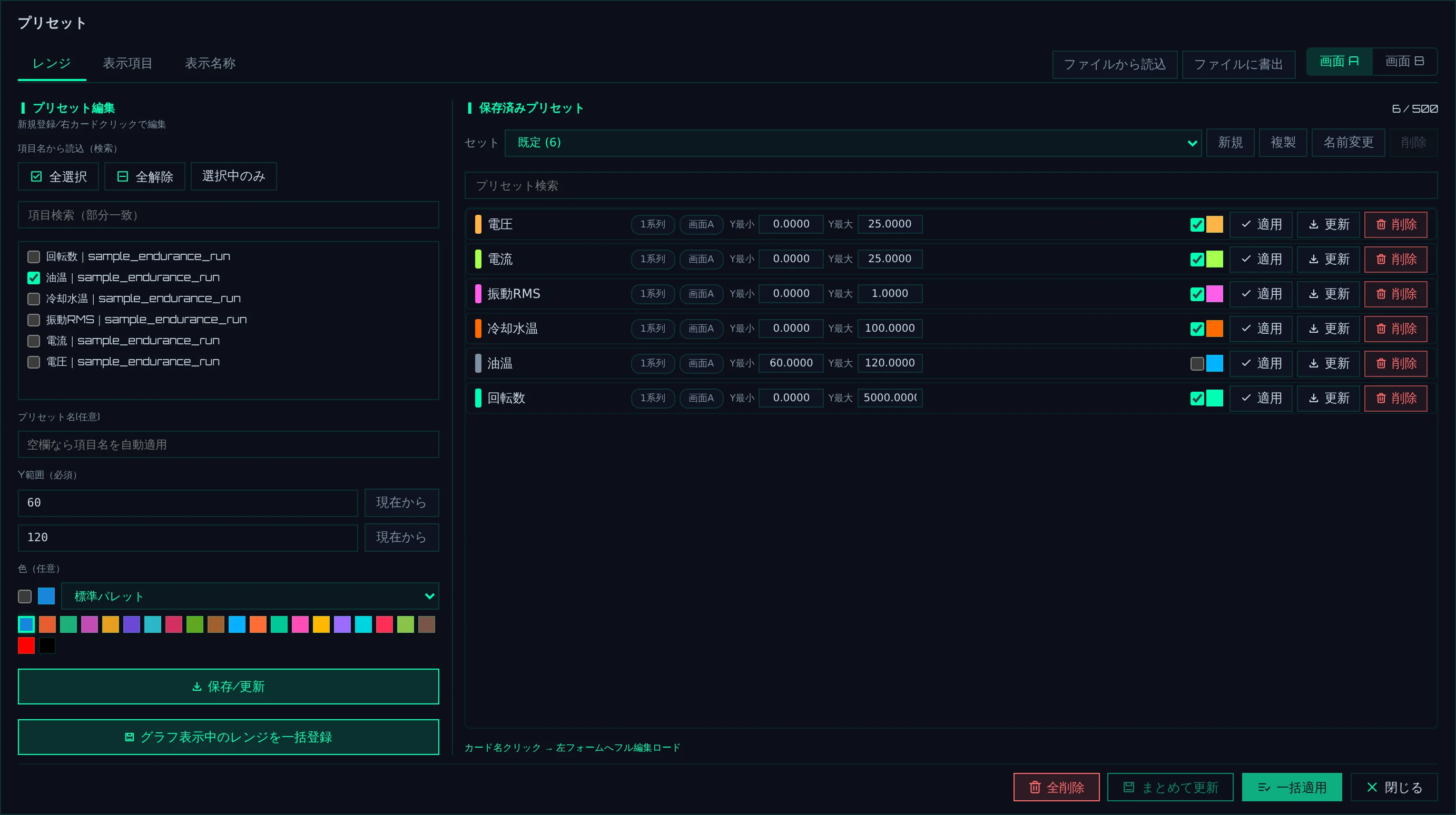
- 1種類のタブ: レンジ・表示項目・表示名称
- 2項目の一覧: プリセットを作る項目にチェックを入れます
- 3Y範囲(必須): Y の最小と最大です。現在から を押すと、いまのグラフの値が入ります
- 4保存/更新: 入力した内容で登録します
- 5グラフ表示中のレンジを一括登録: いま表示している系列を、いまの範囲と色でまとめて登録します
- 6カードのボタン: 適用(グラフに当てる)・更新(カードの値を保存)・削除
- 7一括適用: 登録済みのすべてのプリセットを当てます
- 8セット: プリセットの一覧(セット)を切り替えます(後述)
1つずつ登録する
- 項目の一覧(項目名から読込(検索))で、プリセットを作る項目にチェックを入れます。
- Y範囲(必須) に、Y の最小と最大を入れます。いまのグラフの範囲を使うときは 現在から を押します。
- 色も決めるときは、色(任意) のチェックを入れて色を選びます。
- 保存/更新 を押します。右の一覧にカードが増えます。
プリセット名(任意) を空のままにすると、項目の名前がそのままプリセットの名前になります。同じ名前のプリセットがすでにあるときは、上書きされます。
いまのグラフからまとめて登録する
グラフの見た目を手で整えてから、グラフ表示中のレンジを一括登録 を押すと、表示しているすべての系列について、いまの Y の範囲と色がプリセットになります。いちばん手早い登録の方法です。
プリセットを当てる
- ファイルを読み込んだとき: 名前の合う系列に、自動でプリセットの範囲と色が当たります。特に何もする必要はありません。
- 1つだけ当てる: カードの 適用 を押します。
- すべてを当て直す: 画面の下の 一括適用 を押します。
直す・消す
- カードの上で直す: カードの Y の最小・最大や色を書き換えると、カードの枠と 更新 のボタンが橙色になります(マウスを重ねると「未保存」と出ます)。カードの 更新 で1枚ずつ、または下の まとめて更新 でまとめて保存します。保存せずに元に戻すときは 編集を破棄 を押します。
- 入力欄で直す: カードの名前をクリックすると、その内容が左の入力欄に読み込まれます。直してから 保存/更新 を押します。
- 消す: カードの 削除 で1枚ずつ消します。確認のあとに消え、Ctrl + Z では戻せません。全削除 は、確認のあと、すべてのレンジのプリセットを消します。
セットを使い分ける
レンジのプリセットの一覧は、名前を付けて複数持てます。この一覧のまとまりを「セット」と呼びます。たとえば「エンジン試験」「モーター試験」のように、試験の種類ごとにセットを分けておけば、同じ項目名でも試験に合った範囲で表示できます。
一覧の上の セット で、使うセットを選びます。
| ボタン | すること |
|---|---|
| 新規 | 空のセットを作り、そのセットに切り替えます |
| 複製 | いまのセットを写したセットを作り、そのセットに切り替えます |
| 名前変更 | いまのセットの名前を変えます |
| 削除 | 確認のあと、いまのセットを中のプリセットごと消します(最後の1つは消せません) |
- 使えるセットは常に1つです。登録・一括適用・ファイルを読み込んだときの自動の適用は、いま選んでいるセットに対して働きます。
- セットを切り替えても、いまのグラフは変わりません。切り替えたセットの範囲で表示するときは 一括適用 を押します。
- カードに保存していない書き換えがあるときは、切り替える前に確認が出ます。
- セットは 20 個まで、1つのセットに入るプリセットは 500 件までです。
自動調整とプリセットのどちらを優先するか
軸設定 タブの 自動調整A・自動調整B・自動調整C は、データに合わせて Y の範囲を決め直すボタンです。その下の プリセット優先 にチェックが入っていると(最初は入っています)、自動調整のボタンを押しても、プリセットのある項目は、プリセットの範囲のままになります。
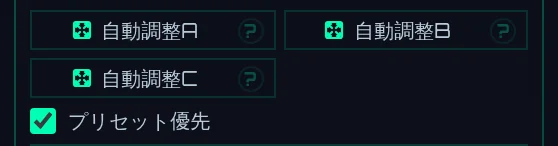
- 1自動調整のボタン
- 2プリセット優先: チェックを外すと、自動調整がプリセットより優先されます
6.3表示項目のプリセット
表示する項目の組み合わせを登録します。系列が多いデータで、「温度と電流」「振動まわり」のように、よく使う組み合わせを切り替えるときに便利です。
登録されるのは、項目の組み合わせだけではありません。登録したときのそれぞれの系列の色・線・フィルタ・単位の換算・Y の範囲と、X の範囲もいっしょに残ります。
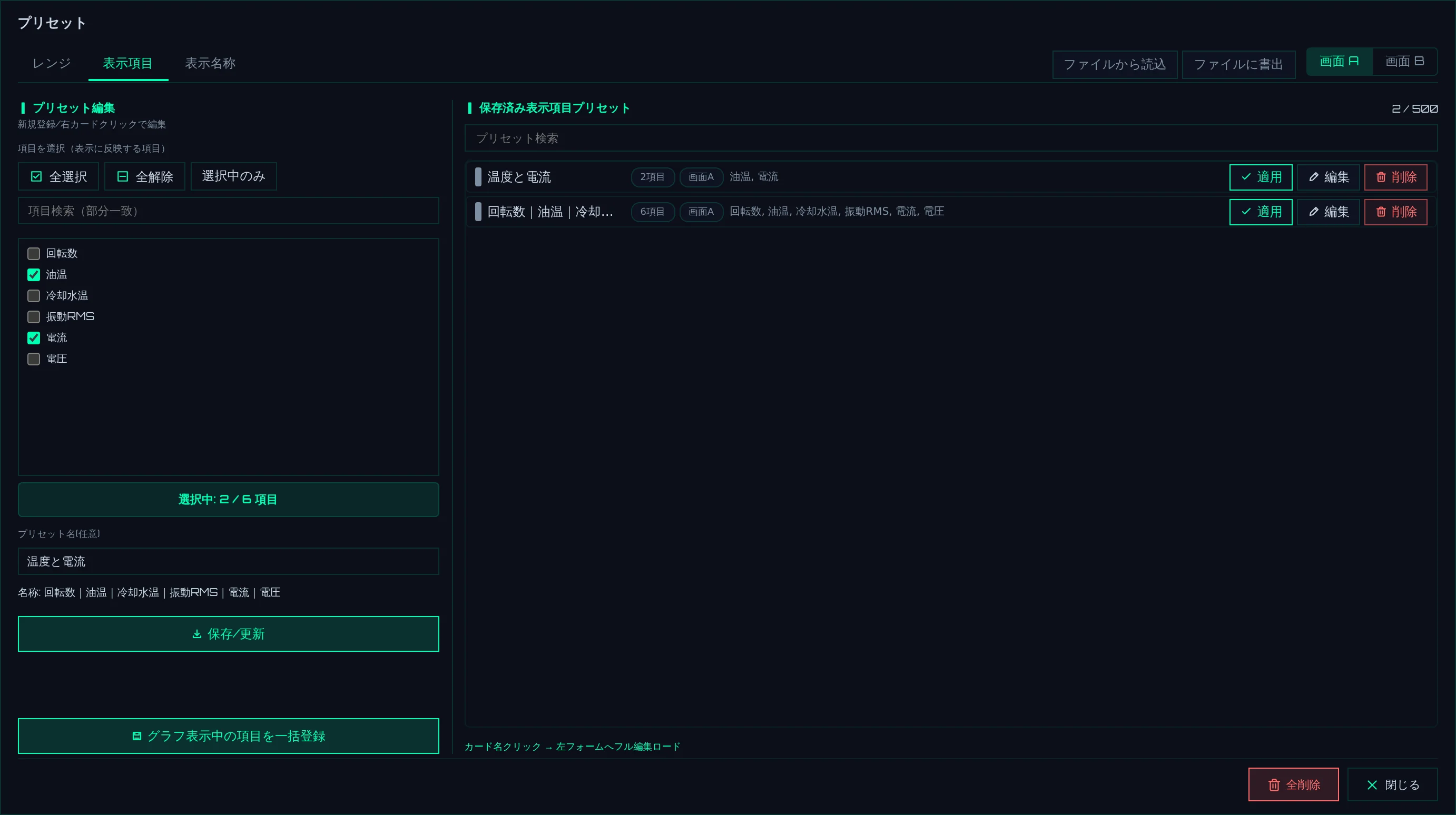
- 1項目の一覧: 組み合わせに入れる項目にチェックを入れます
- 2プリセットの名前: 空のままにすると、項目の名前を並べた名前になります
- 3保存/更新: 登録します
- 4グラフ表示中の項目を一括登録: いま表示している項目の組み合わせを、そのまま登録します
- 5適用: このプリセットを当てます(プリセットの画面は閉じます)
登録する
- 項目を選んで登録する: 一覧で項目にチェックを入れ、名前を入れて 保存/更新 を押します。
- いまの表示から登録する: グラフで見たい項目を表示してから、グラフ表示中の項目を一括登録 を押します。
呼び出す
系列 タブのいちばん下にある 表示項目プリセット の一覧からも呼び出せます。プリセットの画面を開かずに切り替えられるので、ふだんはこちらが便利です。
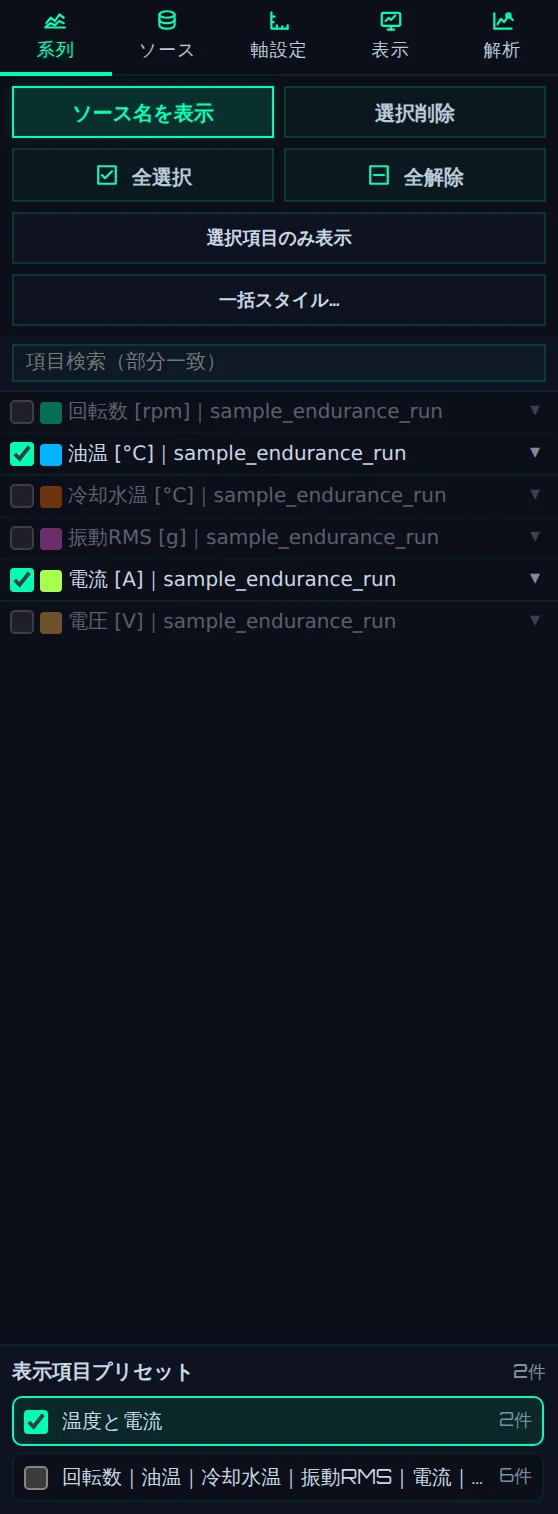
- 1当てたプリセットの項目だけが表示されます
- 2表示項目プリセット: 名前をクリックすると当たります。当たっているプリセットには印が付きます
- 当たっているプリセットをもう一度クリックすると、プリセットが外れ、すべての系列が非表示になります。
- 一覧には、いまの画面(画面 A・画面 B)のプリセットだけが並びます。
6.4表示名称
項目の名前を、グラフの上だけ別の名前に言い換えます。たとえば、測定器が付けた「回転数」という列の名前を、報告書に合わせて「エンジン回転速度」と表示できます。

- 1表示名称を適用: チェックを外すと、すべての言い換えをやめて元の名前に戻します
- 2表示名称を追加: 新しい言い換えを1行追加します
- 3表示する名前を入れます
- 4言い換える元の項目です。× で外します
- 5+: 元の項目を一覧から選んで追加します
登録する
- 表示名称を追加 を押します。一覧の先頭に新しい行ができます。
- 表示したい名前を入れます。
- +を押し、言い換える元の項目を一覧から選びます。
登録したときから、グラフの凡例と軸の名前が言い換わります。系列 タブの一覧では元の名前のまま、横に言い換えた名前が表示されます。
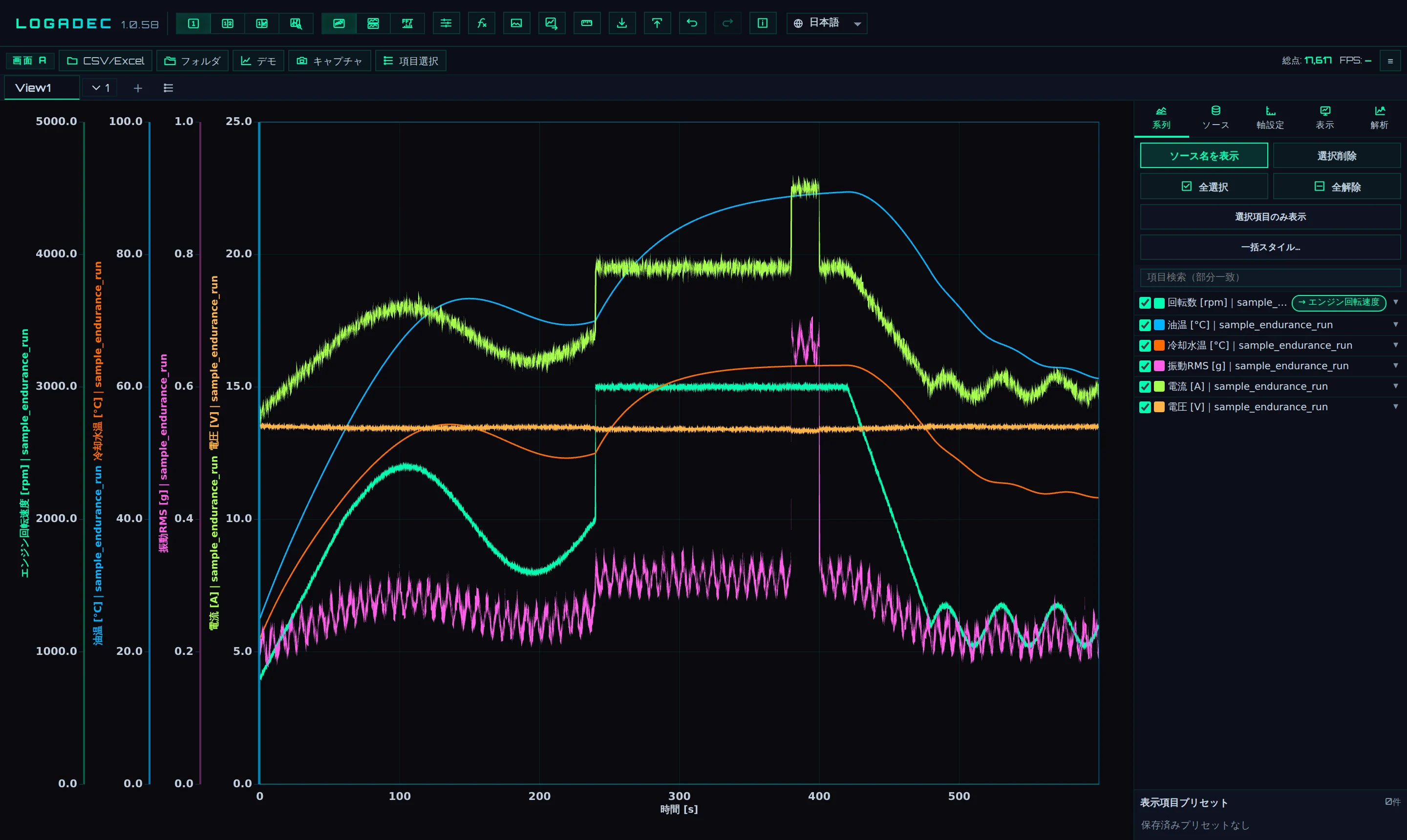
- 1元の名前の横に、言い換えた名前が表示されます。押すとプリセットの画面が開きます
- 1つの名前に、2つ以上の元の項目をまとめられます。たとえば、ファイルによって「回転数」「NE」と名前が違う列を、どちらも「エンジン回転速度」と表示できます。
- 1つの元の項目は、1つの名前にしか結び付けられません。ほかの名前に結び付いている項目を選ぶと、そちらから移ります。
- 行の左のチェックで、言い換えを1つずつ止められます。
- 表示名称は、画面 A と画面 B で共通です。
6.5ファイルで読み込む・書き出す
プリセットは、CSV や Excel のファイルに書き出したり、ファイルから読み込んだりできます。たくさんの項目の範囲を Excel で作ってまとめて登録するときや、同僚とプリセットをやりとりするときに使います。プリセットの画面の ファイルに書出・ファイルから読込 を押します。
書き出す
ファイルに書出 を押し、形式を選んで 書き出す を押します。
| 形式 | 中身 |
|---|---|
| Excel(レンジ・表示項目・表示名称の3枚と説明) | 「レンジ」「表示項目」「表示名称」の3枚のシートと、書き方の説明のシートが入った .xlsx ファイルです |
| CSV | いま開いているタブの種類のプリセットだけを書いた .csv ファイル(UTF-8)です |
ファイルの列は次のとおりです。1行目が見出しの行で、2行目からが中身です。
| 種類 | 列 |
|---|---|
| レンジ | 画面(A / B・空欄は A)・項目名(必須)・Y下限・Y上限(両方空欄なら Y を指定しない)・色(#RRGGBB・空欄なら色を付けない) |
| 表示項目 | 画面・プリセット名(必須)・項目名(必須)。同じ画面・同じプリセット名の行が、1つのプリセットになります |
| 表示名称 | 表示名称(必須)・元の名前・有効(1 / 0・空欄は 1)。同じ表示名称の行をまとめます |
読み込む
ファイルから読込 を押してファイルを選ぶと、読み込む前に、何が変わるかを示す画面が開きます。

- 1種類ごとに、追加・上書き・変更なし・読まないになる数です
- 2読み込み方: 追加・上書き(ファイルに無いものは残す)・ファイルにある種類を置き換えるから選びます
- 3エラー・注意({n} 件。エラーの行は読みません): 何行目のどこが違うかを示します。エラーの行は読み込みません
- 4ファイルで指定できない情報: ファイルに書けない情報の説明です
- 5読み込む: この内容で読み込みます
- 見出しの行の名前で、レンジ・表示項目・表示名称のどれかを見分けます。見出しは日本語でも英語でもかまいません。
#で始まる行は読みません。 - CSV の文字コード(UTF-8・Shift_JIS)は、自動で判定します。
- 読み込んだあと、画面に 元に戻す が出ます。押すと、読み込む前の状態に戻せます(画面を閉じると戻せません)。
6.6プリセットの保存と引き継ぎ
- プリセットは、使っているブラウザの中に保存されます。LOGADEC を閉じても残り、次に開いたときにも使えます。
- ツールバーの 保存 で保存する設定のファイルと
.lgdファイルには、プリセットも入ります。同僚に渡せば、同じプリセットを使ってもらえます。 - レンジと表示項目のプリセットは、画面 A と画面 B で別々です。画面 B の レンジのタブでは、画面Aプリセットをコピー で画面 A のプリセットを写せます。
- プリセットは、無償版でもすべて使えます。
設定のファイルや .lgd を開いているとき
設定のファイルや .lgd ファイルを開くと、レンジと表示項目のプリセット・表示名称は、そのファイルに入っているものに切り替わります。ファイルを開いている間にプリセットや表示名称を足したり直したりしても、変わるのはそのファイルの中身だけです。ブラウザに保存している、ふだんのプリセット・表示名称は変わりません。
- 直したプリセットをファイルに残すときは、保存 でファイルを保存します。保存するまでは、数式の画面の上に ・未保存 の印が出ます。
- 保存していない変更があるまま、ほかの設定のファイルや
.lgdを開こうとすると、破棄して開く かどうかを確かめる画面が出ます。ブラウザのタブを閉じる・再読み込みするときも、ブラウザが確認します。 - ブラウザを再読み込みすると、ふだんのプリセット・表示名称に戻ります。
- 設定のファイルには、レンジのプリセットのセットもすべて入ります。セットの機能が無かった版(1.0.1 まで)で保存した設定のファイルを開いたときは、いま選んでいるセットの中身だけが入れ替わり、ほかのセットは残ります。