第9章時間の解析
この章では、サイドバーの 解析 タブで使う解析のうち、時間の流れに沿って値の変化を調べるものを説明します。周波数の解析(FFT・STFT・Wavelet・周波数異常)とフィルタは 第8章 で説明します。
| 解析 | わかること | 向いている場面 |
|---|---|---|
| 移動統計 | 窓の中の平均・RMS・ばらつき・最大・最小・変化量 | 振れの大きい信号をならして傾向を見る |
| 変化点検出 | 値の水準や傾きが変わった時刻 | 段差・水準のずれ・変化の起こり始め |
| 外れ値検出 | まわりから飛び離れた点 | 単発のスパイク・値飛び |
| 相関分析 | 対象の系列と強く連動する系列と、その時間のずれ | 原因の候補を探す |
| 相関崩れ | 2つの系列のふだんの連動が崩れた時間帯 | 振幅は小さいが関係がおかしくなった区間 |
| イベント分析 | 対象の系列のイベントの前後で、同時・先に・後で動いた系列 | 異常のきっかけと波及の順番 |
| 既知イベント調査 | 異常が起きた区間がわかっているときに、その区間で動いた系列 | 不具合の時刻がわかっている調査 |
この章の例は、サンプルデータ sample_endurance_run.csv を使います。380〜400 秒に、振動RMS と電流が一時的に上がっています。
9.1解析タブの共通の流れ
解析 タブの上の部分は、どの解析にも共通です。対象・実行・結果 の3つの段に分かれています。この部分はサイドバーをスクロールしても動かないので、下の解析のカードを見ているときも、何をどの範囲で解析しているかがいつも見えます。
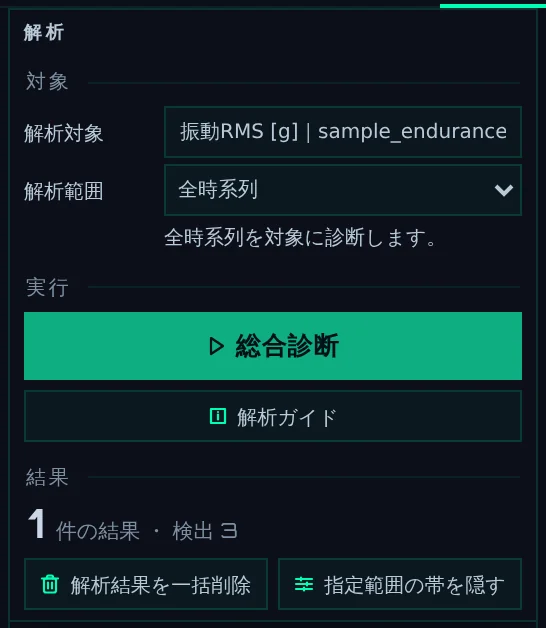
- 1解析対象: 解析する系列を選びます。名前の一部を入れて絞り込めます
- 2解析範囲: 解析する X の範囲です(全時系列・表示範囲・指定範囲)
- 3総合診断: 解析をまとめて実行します(後述)
- 4解析ガイド: 調べたいことから、使う解析を選びます
- 5結果の数: 結果のある解析の数と、検出した件数の合計です
- 6解析結果を一括削除: 解析の結果と、グラフの上の印をまとめて消します(既知イベント調査 の結果も消します)
- 7指定範囲の帯を隠す: 指定範囲 の範囲を示す水色の表示を隠します(範囲はそのまま残ります)
1. 対象を決める
- 解析対象: すべての解析は、ここで選んだ1つの系列を対象にします。非表示の系列も選べます。ソース タブで非表示にしたデータソースの系列は、一覧に出ません。対象を変えると、それまでの各解析の結果と 総合診断 の結果(要約と所見)は消え、上の件数も 0 に戻ります。
- 解析範囲: 解析する X の範囲を選びます。
| 範囲 | 解析する範囲 |
|---|---|
| 全時系列 | 読み込んだデータの全体 |
| 表示範囲 | いまグラフに見えている X の範囲。先に気になる所へズームしておくと、その周辺だけを調べられます |
| 指定範囲 | 指定した範囲。範囲指定 を押してからグラフの上で始まりと終わりをクリック(またはドラッグ)するか、下の2つの欄に数字を入れます。片方だけ入れると、もう片方はデータの端になります(欄は空のまま、薄い字で端の値が出ます)。始まりが終わりより後なら入れ替えて知らせます。解除 で指定をやめます |
相関崩れ と 既知イベント調査 は、自分のカードの中に別の範囲を持ちます(後述)。範囲を指定している数は 範囲指定一括解除 のボタンの中に表示され(指定が無いときはボタンも出ません)、このボタンですべての指定をまとめて解除できます。解析の結果は消えません。
2. 実行する
解析は、下に並んだカードで1つずつ実行します。カードの見出しを押すと開きます。どのカードでも、条件を決めて実行のボタン(例: 変化点を検出)を押します。クリア はそのカードの結果だけを消します。
| ボタン | ある解析 | すること |
|---|---|---|
| ⚙ おまかせ実行 | 変化点検出・イベント分析 | 窓幅としきい値を自動で決め、いくつかの設定で試した結果を合わせて候補を出します。決めた値はカードの欄に入り、結果の上に理由が表示されます |
| スコアを系列追加・系列に追加 | 移動統計・変化点・外れ値・相関崩れ など | 解析の途中の値(スコアや移動平均)を新しい系列として加えます(後述) |
| ◀・▶(前の検出位置へズーム・次の検出位置へズーム) | 変化点・外れ値・相関崩れ・イベント分析 など | 検出した位置へ、順に拡大して移ります |
窓幅などの時間の欄は、読み込んだ X の単位で入れます(欄の右に単位が表示されます)。X がミリ秒のデータなら、5 秒は 5000 です。
解析ガイド を押すと、「急変・スパイクの時刻を特定したい」「異常のタイミングに連動して動く系列を抽出したい」のような目的が並びます。1つ選ぶと、それに向いた解析のカードが開きます。
3. 結果を見る(調査の画面)
解析 タブを開くと、画面は 調査 の形に切り替わります。グラフの下に、全体の波形と、解析の結果の表が並びます。2画面で画面 B の 解析 タブを開いたときは、画面 B がこの形になります(2画面 を押すと戻ります)。
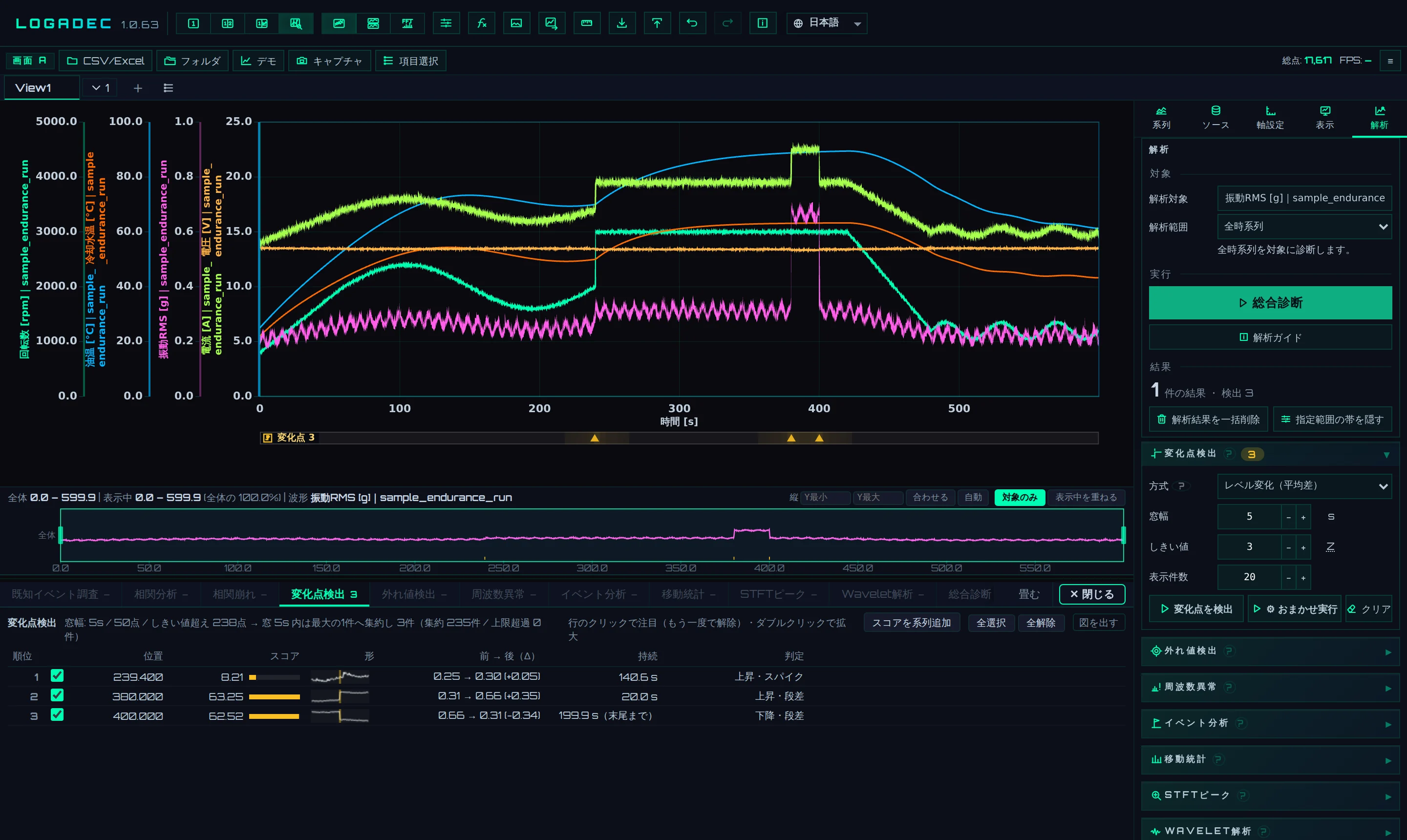
- 1調査: 解析タブを開くと、自動でこの形になります
- 2結果の印: 解析の種類ごとに1行で、検出した位置を示します
- 3全体の波形: いま見ている範囲が枠で示されます。枠をドラッグして移動し、端をつまんで拡大・縮小します。枠の外をクリックすると、その位置へ移ります
- 4解析のタブ: 解析ごとに結果を切り替えます。数字は検出した件数です(– はまだ実行していない解析)
- 5結果の表: 列の見出しで並べ替えます。列の境目をドラッグすると、列の幅を変えられます
- 6解析のカード: 条件を決めて実行します
- 結果の表の右上の 畳む で表を畳むと、グラフを広く使えます。表とグラフの境目をドラッグすると、表の高さを変えられます。
- 表の中の「形」の列は、検出した位置の前後の波形を小さく描いたものです。
- 表の右上の 図を出す を押すと、結果を図(推移やランキング)でも表示します。
この切り替えをしたくないときは、カードの下の その他 にある 表示・一括操作 を開き、解析タブを開いたら調査画面にする のチェックを外します。この設定は、使っているブラウザに残ります。1画面 などに戻すと、結果はサイドバーのカードの中に表示されます。
| 表示・一括操作 の設定 | 内容(最初の状態) |
|---|---|
| グラフ凡例 | グラフに解析の凡例を出します(オン) |
| 解析結果トラック | グラフの下に、結果の印の行を出します(オン) |
| グラフ上の印 | グラフの中に出す印です。記号(旗・段差・◎)・縦の破線・区間の枠と内訳(▼)・区間の薄い面(すべてオフ) |
| 解析タブでサイドバーを自動で広げる | 調査の画面でないとき、解析タブを開くとサイドバーを広げます(オン) |
| 解析タブを開いたら調査画面にする | 解析タブを開くと 調査 に切り替えます(オン) |
| グラフに重ねる結果カード | 結果のカードをグラフに重ねて出す数です(なし) |
結果の表の操作
結果の表は、行が「位置」のもの(変化点検出・外れ値検出・相関崩れ など)と、行が「系列」のもの(相関分析・イベント分析 の候補・既知イベント調査)があります。
| 操作 | 行が位置の表 | 行が系列の表 |
|---|---|---|
| 行のチェック | グラフの下に、その検出の印を出します | イベント分析 の候補では、候補を表示 を押したときに表示する系列を選びます |
| クリック | その位置をグラフで強調します(注目) | その系列を表示して、関係する位置を強調します。前のクリックで表示した系列は非表示に戻ります |
| もう一度クリック | 強調をやめます | 強調だけをやめます(表示は残ります) |
| ダブルクリック | その位置の前後へ拡大します | — |
| Ctrl +クリック | — | 前に表示した系列を残したまま、重ねて表示します |
| Shift +クリック | — | 2つの行の間の系列を、まとめて表示(または非表示)にします |
強調は、表の外を押すか Esc を押してもやめられます。
表示した系列を片づける
行のクリックで表示になった系列があると、結果の数の下に 表示した系列を片づける が出ます。押すと、行のクリックで表示になった系列だけを非表示に戻します。自分でチェックを入れて表示した系列は、そのまま残ります。
途中の値を系列にする
スコアを系列追加(移動統計 では 系列に追加)を押すと、解析の途中の値を新しい系列として加えます。加えた系列は、ふつうの系列と同じように表示・保存・書き出しができ、別の解析の対象にもできます。
| 解析 | 加わる系列(例) | 単位 |
|---|---|---|
| 移動統計 | 振動RMS 移動平均 | 元の系列と同じ(変化率(Δ/X の単位) は「Y の単位/X の単位」) |
| 変化点検出 | 振動RMS 変化点スコア | Z |
| 外れ値検出 | 振動RMS 外れ値スコア | Z |
| 相関崩れ | 対象の系列の名前+相関崩れスコア | drop(相関の低下の量) |
計算に使うデータ(表示/フィルタ後・元データ)
外れ値検出・相関分析・相関崩れ のカードには データ の欄があります。
| 選択 | 計算に使う値 |
|---|---|
| 表示/フィルタ後(最初の状態) | グラフに描いている値。系列の ▾ で設定した単位の換算とフィルタ(第5章)をかけたあとの値です |
| 元データ | ファイルから読み込んだままの値 |
欠測と X の向きの扱い
- 空の値・数字でない値: その点は使いません。窓幅を使う解析は、点を X の刻み(刻みの中央値)の格子に並べて計算するので、欠けた所は空いたまま残ります。窓が欠けをまたいで、離れた点を同じ窓に入れることはありません。欠けた点がある結果には、結果の上に「欠けを空けた点 100」のように数が表示されます。
- 時刻の飛び: 刻みの 1.5 倍より広い時刻の空きも、欠けとして扱います。系列どうしを時刻で合わせるとき(相関・相関崩れ・イベント分析)、欠けや空きをまたいで値を補うことはしません。
- X が戻るデータ: X が前の点より小さくなる所や、同じ X が続く所がある系列は解析しません。解析の対象がそうなっているときは、「X が戻る(1 か所)・同じ X が続く(0 か所)ため解析できません」のように知らせます。解析範囲 を狭めても同じです(範囲を切り出す前に、系列全体を調べます)。対象でない系列がそうなっているときは、その系列は結果に出ません。
- 欠けのすぐ前後では、窓の中の点が少なくなるため、変化点検出 などが余分な候補を出すことがあります。候補の位置が欠けの端に当たっていないか、グラフで確かめてください。
総合診断
総合診断 を押すと、解析対象 と 解析範囲 の条件で、次の解析を順に実行します。窓幅などは、対象の系列の変化の速さ(基準時定数)から自動で決めます。決めた値は要約に書きます。変化点検出 と イベント分析 のカードの欄(方式・窓幅・しきい値など)は書き換えません。
- 変化点検出(⚙ おまかせ実行)
- イベント分析(⚙ おまかせ実行)
- 外れ値検出
- 周波数異常
- 相関崩れ
- 相関分析
- 移動統計
- STFTピーク
- Wavelet解析
- 既知イベント調査(異常区間を指定しているときだけ)
結果は 総合診断 のタブにまとまります。行をクリックすると、その解析のタブへ移って該当する位置を拡大します。それぞれの解析の結果も、各タブに入ります。

- 1総合診断 のタブ: 左に要約、右に解析ごとの所見が1行ずつ並びます
周波数異常 は窓幅を 5 通りに変えて調べ、半分以上の窓幅で異常と出た所だけを所見にします(窓幅 1 つだと、何も起きていない所を異常と数えることがあるため)。
総合診断は、何から調べればよいか分からないときの入り口です。所見が出た解析は、カードで条件を変えて確かめてください。
解析チュートリアルで練習する
ペインのバーの デモ を押し、種類 で 解析チュートリアル を選んで 生成 を押すと、解析の練習用のデータ(6 系列・120 秒・刻み 0.01 秒)ができます。解析のカードには、このデータに合った条件が入ります。そのまま各解析を実行すると、次の位置が検出されます。
| 解析 | 検出される位置 |
|---|---|
| 外れ値検出 | 24.5・72.2・101.4 秒 |
| 変化点検出 | 42・88 秒 |
| 周波数異常 | 58〜72 秒付近 |
| 相関崩れ | 58〜75 秒付近 |
系列の名前(通常追従・遅延応答・先行イベント・無関係ノイズ など)が、それぞれの系列の役割を表しています。
総合診断 でも、外れ値検出・変化点検出・周波数異常 は上の位置が出ます。相関崩れ は、総合診断では相手の系列を自動で選ぶ(いちばん相関の強い 通常追従 になる)ので出ません。相関崩れあり との崩れは、カードで相手を選んで調べます。
ブラウザで開くときにアドレスの後ろへ ?demo=tutorial を付けると、起動と同時に解析チュートリアルのデータができます(画面 A にデータが無いときだけ)。
9.2移動統計
対象の系列について、窓の中の統計値を求めます。窓は「その点と、それより前の窓幅ぶん」です。結果はサイドバーと 移動統計 のタブに表示され、系列に追加 で系列として加えられます。
| 種類 | 求める値 |
|---|---|
| 移動平均(最初の状態) | 窓の中の平均 |
| 移動RMS | 窓の中の二乗平均の平方根 |
| 移動標準偏差 | 窓の中の標準偏差 |
| 移動最小・移動最大 | 窓の中の最小・最大 |
| 変化量(Δ=今−間隔前) | いまの値 − 窓幅だけ前の値。窓幅だけ前に点が無ければ求めません |
| 変化率(Δ/X の単位) | 変化量 ÷ X の差 |
- 窓幅 の最初の値は 5(X の単位)です。
- 結果には、窓の点の数、出力した点の数、平均・最大(位置)・最小(位置)が表示されます。
- 結果は元の系列に点がある位置にだけ出ます。欠けた所は空いたままです。
9.3変化点検出
値の水準(または傾き)が変わった時刻を探します。各点の前と後に窓をとり、前の窓と後の窓の違いを点ごとに求め、その違いがふだんより大きい所を候補にします。

- 1方式: レベル変化(平均差) か 勾配変化(傾き差) を選びます
- 2窓幅・しきい値・表示件数
- 3変化点を検出: この条件で検出します
- 4⚙ おまかせ実行: 窓幅・しきい値・方式を自動で決めて検出します
- 5クリア: このカードの結果を消します
| 設定 | 内容 | 最初の値 |
|---|---|---|
| 方式 | レベル変化(平均差): 前後の窓の平均の差。段差や水準のずれに向いています。勾配変化(傾き差): 前後の窓の回帰直線の傾きの差。ゆるやかな変化の起こり始め・収まりに向いています | レベル変化(平均差) |
| 窓幅 | 前と後の窓の長さ(X の単位)。探したい変化の長さくらいにします | 5 |
| しきい値 | 候補にする Z の下限(0.5〜20) | 3 |
| 表示件数 | 出す候補の数の上限(3〜100) | 20 |
Z(ロバストZスコア)
変化点検出・外れ値検出・イベント分析 のしきい値は Z で決めます。Z は「ふだんのばらつきの何倍外れているか」を表す数です。
- Z =(値 − 中央値)÷(MAD × 1.4826)。MAD は、中央値からの差の絶対値の中央値です。1.4826 を掛けると、正規分布の標準偏差に相当する大きさになります。
- 平均と標準偏差ではなく中央値と MAD を使うので、異常な値そのものに物差しが引っ張られません。
- 目安は、2 が敏感(候補が増える)、3 が標準、4〜5 は確実な異常だけです。
- 変化点検出 では、前後の窓の差を並べた列に対する Z です。カードの Zスコアとは を開くと、同じ説明を読めます。
結果の読み方
しきい値を超えた点が続くときは、窓幅の中でいちばん Z の大きい1点にまとめます。結果の上の「しきい値超え 238点 → 窓 5s 内は最大の1件へ集約し 3件」は、その内訳です。
| 列 | 内容 |
|---|---|
| 位置 | 変化点の X |
| スコア | Z |
| 前 → 後(Δ) | 変化点の前と後の平均と、その差 |
| 持続 | 次の変化点までの長さ(最後の変化点はデータの終わりまで) |
| 判定 | 上昇・下降と、変化の形(段差・スパイク など) |
サンプルデータの振動RMS を、最初の条件(レベル変化(平均差)・窓幅 5・Z 3)で調べると、239.4 秒(回転数を 3000 rpm に上げた所)、380.0 秒と 400.0 秒(振動が上がって戻った所)の3か所が出ます(調査の画面の図)。
9.4外れ値検出
まわりの点から飛び離れた点を探します(Hampel の方法)。各点を中心に窓をとり、窓の中の中央値と MAD から、その点の Z を求めます。
| 設定 | 内容 | 最初の値 |
|---|---|---|
| データ | 表示/フィルタ後・元データ(前述。すべての解析で共通) | 表示/フィルタ後 |
| 窓幅 | 中心の前後をあわせた窓の長さ(X の単位)。点の数で 3〜801 点の間に収めます | 5 |
| しきい値 | 外れ値とする Z の下限(0.5〜20) | 3.5 |
| 表示件数 | 出す候補の数の上限 | 20 |

- 1外れ値検出 のタブ
- 2結果の表: 位置・スコア(Z)・値・窓の中央値・判定
- 判定 の「スパイク(逸脱が3サンプル以内で復帰)」は、3 点以内に中央値の近くへ戻った、という意味です。
- 窓の中がほとんど同じ値(MAD が 0)のときは、中央値と違う点を強い外れ値として、スコア 99 で出します。一定の値の続く信号や、分解能の粗い(量子化された)信号では、1 目盛りの違いでも候補になります。
9.5相関分析
解析対象 と、ほかのすべての系列との相関を求め、相関の強い順に並べます。時間のずれ(ラグ)を探すこともできます。
| 設定 | 内容 | 最初の値 |
|---|---|---|
| 手法 | Pearson相関: 値どうしの直線的な関係。Spearman順位: 大小の順番どうしの関係(曲がった関係や外れ値に強い)。差分相関: 1つ前の点との差どうしの相関(ゆっくりした傾向を除いて、細かい動きの連動を見る) | Pearson相関 |
| データ | 前述(すべての解析で共通) | 表示/フィルタ後 |
| 最大ラグ | 時間のずれを探す幅(X の単位)。0 のときは、ずれを探しません | 0 |
| ラグ刻み | ずれを探す刻み。0 は自動(データの刻み)です。探すずれは 151 通りまでで、多すぎるときは刻みを広げ、いちばん良かったずれの前後を細かく調べ直します | 0 |
| 表示件数 | 出す系列の数(3〜100) | 20 |
相手の系列は、対象の系列の時刻に合わせて比べます。ずれを探すときは、重なる点が全体の半分(少なくとも 10 点)より少なくなるずれは使いません。

- 1相関分析: 相関係数 r(−1〜+1)。棒の長さが |r| です
- 2ラグ: 採用した時間のずれ
- 395%CI・p値: 95 % の信頼区間と p 値(探したずれの数で補正)
- 4判定: 強さ・向き・有意性と、時間のずれの向き
有意性(95%CI・p値)
時系列の点は互いに独立ではないので、点の数をそのまま使うと、たまたまの相関でも有意に見えます。LOGADEC は、系列の自己相関を考えた有効な点の数で信頼区間と p 値を求めます。ずれを探したときは、探したずれの数で p 値と信頼区間を補正します(Bonferroni)。補正した信頼区間が 0 をまたぐのは、補正した p 値が 0.05 より大きいときです。
有意性は、次の3つのどれかで表示します。
| 状態 | 条件 | 判定 の表示 |
|---|---|---|
| 有意 | p 値が求まり、0.05 以下 | 強さと向き。例: 強い正相関 |
| 有意な証拠なし | p 値が求まり、0.05 より大きい | 有意な証拠なし |
| 未計算 | p 値を求めない(差分相関のとき。有効な点の数が少なすぎるときも) | 強さと向きのあとに「有意性は未計算」。95%CI・p値 は — |
- 強さは |r| が 0.7 以上で「強い」、0.3 以上で「中程度の」、それより小さいと「弱い」です。
- 有意な証拠なし は「相関が無い」という意味ではありません。この点の数と、このばらつきでは、相関があるとは言えない、という意味です。
- 信頼区間が 0 をまたぐ系列は、図では灰色で示します。
時間のずれの向き
ラグ が正のときは、相手の系列が対象より先に動いています(原因の側の候補)。負のときは、相手が遅れて追っています。判定 には、向きを言葉で書き添えます。
| ラグ | 判定 の書き方 |
|---|---|
| 正(例: +30.00 s) | 例: 強い正相関(相手が先行 30.00 s) |
| 負(例: −1.11 s) | 例: 中程度の正相関(相手が遅れる 1.11 s) |
| 0 | 強さと向きだけ |
解析チュートリアルでは、遅延応答 が「中程度の正相関(相手が遅れる 1.11 s)」、相関崩れあり・先行イベント・無関係ノイズ が 有意な証拠なし になります(上の図)。サンプルデータの振動RMS を対象にして 最大ラグ を 30 にすると、冷却水温と油温が「相手が遅れる 30.00 s」になります。温度は回転の変化に遅れて追うためです。反対に冷却水温を対象にすると、回転数・電流・電圧・振動RMS が「相手が先行 30.00 s」になります(電圧は負の相関)。ずれが 最大ラグ と同じ値のときは、探す幅の端に当たっています。幅を広げて確かめてください。
総合診断での書き方
総合診断 の 相関分析 の行は、有意で |r| が 0.3 以上の系列だけを数えます。
- 当てはまる系列があるとき: 「相関分析: 有意(|r|≥0.3)5/5 系列。最有力 電流(r=0.80・強い正相関)」のように、当てはまる数と、最も強い系列を書きます。
- 差分相関で、すべての系列が未計算のとき: 「相関分析: 差分法のため有意性は計算していません(5 系列。…)」と書きます。
- どちらでもないとき: 「相関分析: 有意な相関なし(5 系列)」と書きます。
候補をグラフで見る
行をクリックすると、その系列をグラフに表示して強調します。サイドバーのカードの 上位を表示 を押すと、対象の系列と、表でチェックの入った系列だけを表示し、ほかの系列を非表示にします。
9.6相関崩れ
2つの系列の、ふだんの連動が崩れた時間帯を探します。振幅としては小さくても、関係のずれとして始まる変化を見つけるのに向いています。
- 範囲の全体で、2つの系列の相関(基準相関)を求めます。
- 窓をずらしながら、窓ごとの相関を求めます。
- 基準相関からの低下(基準相関の向きで測る)が 低下閾値 以上の窓を候補にします。相関の向きが反対になると、低下は 1 を超えます(例: +0.9 → −0.9 で 1.8)。
| 設定 | 内容 | 最初の値 |
|---|---|---|
| 対象項目・比較項目 | 比べる2つの系列。解析対象 とは別に選びます | — |
| 範囲 | 全データ・現在表示レンジ・グラフ指定範囲。グラフ指定範囲 は 範囲指定 で指定します | 全データ |
| 手法・データ | 相関分析と共通の設定です | Pearson相関 |
| 窓幅・刻み | 窓の長さと、ずらす刻み(X の単位)。刻みが窓より広くなることはありません | 10・2 |
| 低下閾値 | 候補にする低下の下限(0.01〜2) | 0.4 |
| 表示件数 | 出す候補の数の上限 | 20 |

- 1対象項目・比較項目
- 2範囲: このカードだけの範囲です
- 3結果の表: 区間・ペア・r 前 → 後(基準相関 → 窓の相関)・判定
| 判定 | 意味 |
|---|---|
| 逆相関 | 窓の相関が基準と反対の向きで、絶対値が 0.3 以上 |
| 無相関化 | 窓の相関の絶対値が 0.3 より小さい |
| 弱い | どちらでもないが、基準より弱い |
9.7イベント分析
対象の系列で「イベント」を見つけ、その前後で、ほかの系列が同時・先に・後で動いたかを調べます。
| 設定 | 内容 | 最初の値 |
|---|---|---|
| 種類 | イベントの見つけ方(下の表) | 急変(差分Z) |
| 指定時刻 | 時刻指定(既知のイベント) のときのイベントの X。グラフで取得 でグラフから取れます | — |
| しきい値 | イベントとする Z の下限(0.5〜20) | 3 |
| 前窓・後窓 | イベントの前と後に、ほかの系列の動きを探す幅(X の単位) | 5・5 |
| 最小間隔 | これより近いイベントは1つにまとめます | 1 |
| 種類 | イベントにする所 |
|---|---|
| 急変(差分Z) | 隣り合う点の差が大きい所(差の Z がしきい値以上) |
| 時刻指定(既知のイベント) | 指定した時刻の1か所だけ。異常の時刻がわかっているときに使います |
| 高値イベント・低値イベント | 値そのものの Z が高い所・低い所 |
| 変化点候補 | 前後の窓の平均の差が大きい所。窓は 最小間隔 の2倍です(ゆるやかな連動も拾います) |
イベントは最大 80 件です。ほかの系列は、イベントの前後の幅の中で、変化の Z がいちばん大きい所を探し、それが一致の基準を超えたら「一致」と数えます。一致の基準は、その系列のイベントの無い所での動きの大きさも見て決めます。雑音の多い系列が、関係の無いイベントにまで一致しにくくするためです。
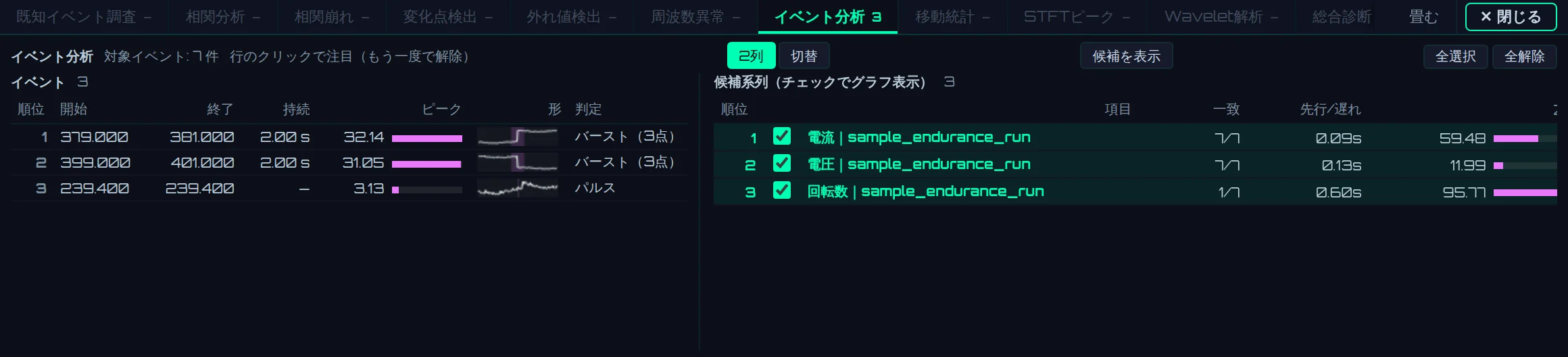
- 1イベント: 見つけたイベント(近いものはまとめて、開始・終了・持続で表示)
- 2候補系列(チェックでグラフ表示): 一致した系列。一致の多い順です
| 候補の列 | 内容 |
|---|---|
| 一致 | 一致したイベントの数 / イベントの数 |
| 先行/遅れ | 一致した所の時間のずれの平均。負は先行(対象より先に動いた)、正は遅れ |
| Z | 一致した所の変化の Z の平均 |
サンプルデータの振動RMS では、380 秒・400 秒付近と 239.4 秒がイベントになり、電流と電圧が 7/7 で一致します。急変(差分Z) のままでは、振動の細かい揺れもイベントになり、80 件に達します。そのときは しきい値 を上げるか、変化点候補 や 時刻指定(既知のイベント) を使います。
候補を表示 を押すと、対象の系列とチェックの入った候補の系列だけを表示します。
9.8既知イベント調査
異常が起きた区間がすでにわかっているときに使います。その区間(異常区間)を、ふだんの区間(比較基準)と比べて、すべての系列を調べ、関係していそうな系列を根拠と一緒に並べます。全体から異常を探す 総合診断 とは使い方が違います。

- 1異常区間: 数字で入れるか、グラフで範囲指定 でグラフから指定します
- 2比較基準・基準の長さ: 比べるふだんの区間です
- 3回復窓・回復倍率: 異常区間のあとの区間(戻ったかを見る)です
- 4評価件数: くわしく調べる系列の数の上限です
- 5調査を実行: 調査を実行します
| 設定 | 内容 | 最初の値 |
|---|---|---|
| 異常区間 | 異常が起きた区間。片方だけ入れると、もう片方はデータの端になります(欄は空のまま、薄い字で端の値が出ます) | — |
| 比較基準 | 直前 N 秒: 異常区間の直前の 基準の長さ の区間。指定した正常区間: 正常区間を指定 でグラフから指定した区間 | 直前 N 秒 |
| 基準の長さ | 直前の区間の長さ(X の単位。X がミリ秒なら 30 秒は 30000) | 30 |
| 回復窓 | 異常区間の直後: 異常区間のすぐあとの区間。使わない: 回復の区間を使いません | 異常区間の直後 |
| 回復倍率 | 回復の区間の長さ = 異常区間の長さ × この倍率(0.1〜10)。データの端で半分も取れないときは使いません | 1 |
| 評価件数 | 2段目でくわしく調べる系列の数(1〜200) | 32 |
調べ方
- 1段目(すべての系列): 異常区間とふだんの区間で、中央値の差(ふだんのばらつきの何倍か)と、ばらつきの比を求めます。異常区間を半分以上覆っていない系列と、どちらもほとんど動いていない系列(中央値の差がふだんのばらつきの 1.5 倍未満で、ばらつきの比が約 0.7〜1.4 倍の間)は、ここで外します。
- 2段目(変化の大きい順に 評価件数 の数まで): 変化点の時刻、時間のずれを探した相関、スペクトルの比較を求めます。相関のずれを探す幅は、相関分析 の 最大ラグ が 0 のときは異常区間の長さ(少なくともデータの刻みの 20 点ぶん)になります。
- 変化点の時刻(無ければ相関のずれ)で、先行・同時・遅延 に分けます。「同時」の幅は、データの刻みの 3 倍と異常区間の長さの 5 % の大きい方です。水準がほとんど変わらず、相関のずれが探す幅の端に当たった系列は 関連なし にします。
結果の読み方

- 1関連候補: 系列ごとの根拠です。列の見出しで並べ替えます
- 2イベントタイミング・3窓の比較・スペクトル比較 を切り替えます。右の欄で、くわしく見る系列を選びます
- 3イベントタイミング: 0 が異常区間の始まりです。点が変化点の時刻、線が相関のずれまでの幅です
| 列 | 内容 |
|---|---|
| 分類 | 先行・同時・遅延・関連なし |
| Δt(変化点時刻) | 異常区間の始まりから変化点までの時間。負は先行 |
| ラグ相関 | 時間のずれを探した相関の r と、そのずれ(r の値 @ ずれ)。ここでは負が先行です(相関分析の ラグ とは符号の向きが逆で、Δt と同じ向きにそろえています) |
| レベル変化 | 中央値の差 ÷ ふだんのばらつき(σ) |
| ばらつき変化 | ばらつきの比(例: ×0.4) |
| 周波数 | スペクトルを低域・中域・高域に分けて比べた結果(帯域一致・低域増加 など) |
| 重なり率・欠損 | 異常区間をどれだけ覆っているか・欠けている割合 |
| 復帰 | 回復の区間が、ふだんの区間に戻ったか(復帰・未復帰)。中央値の差がふだんのばらつき以内で、ばらつきの比が約 0.7〜1.4 倍なら 復帰 です |
サンプルデータでは、電流(+19.0 σ)と電圧(−2.9 σ)が 同時・復帰 になります。油温と冷却水温は 先行 と出ますが、これは温度がゆっくり上がり続けているためです。ゆっくり動き続ける系列は 先行 と出ることがあるので、グラフで形を確かめてください。
- 3窓の比較 は、ふだん・異常・回復の3つの区間の中央値・ばらつき・傾き・点数を並べ、戻ったかの判定を書きます。
- スペクトル比較 は、3つの区間のスペクトルを重ねて描きます。周波数は、X が時間の単位(s・ms など)のときは本当の Hz で表示します(1.0.28 で、ms のデータでも FFT と同じ Hz になるように直しました)。
- 表の上の 全部表示・全部消す で、候補の系列をまとめてグラフに表示・非表示にします。
- 結果は時間の関連を示すもので、因果関係を保証するものではありません。
結果を CSV に書き出す
候補+イベント窓をCSV抽出 を押すと、logadec_known_event.csv を保存します。このボタンはサイドバーのカードにあるので、調査 の画面では表示されません。1画面 に切り替えてから、既知イベント調査 のカードを開いて押してください(結果は残っています)。
CSV は3つの部分からできています。
| 部分 | 内容 |
|---|---|
先頭の # の行 |
対象の系列、異常区間(# event)、ふだんの区間(# baseline)、回復の区間(# recovery)、X の単位(# x_unit)、符号の決まり(# sign。負が先行) |
| 候補の表 | 1行に1系列。分類(lead・coi・lag・none)、Δt、相関、ずれ、水準の変化、ばらつきの変化、スペクトル、重なり、欠け、復帰、3つの区間の中央値とばらつき |
| データ | ふだんの区間の始まりから異常区間の終わりまでの、対象と候補の値 |
- Δt とずれの単位: X の単位が時間(s・ms など)とわかるときは、秒に直して
dt_sec・lag_secの列に書きます。わからないときは X の単位のままdt_x・lag_xと書きます。区間の値とデータの X は、X の単位のままです。 - 刻みの違う系列: すべての系列の X が対象と同じなら、
xの列と系列の値の列を並べます。刻みの違う系列(別のファイルの系列など)が1つでもあるときは、系列ごとにx:系列名と値の列を対にして書きます。行の番号で並べると違う時刻の値が同じ行に並ぶため、こうしています(1.0.27 で直しました。それまでは行でそろえ、ms の値をdt_secの列に書いていました)。