第7章数式
数式を使うと、読み込んだ系列から新しい系列を計算して作れます。たとえば、電流と電圧を掛けて電力を、電力を積分して電力量を求められます。作った系列(数式の系列)は、ふつうの系列と同じように表示し、測定や解析に使えます。
この章の例は、サンプルデータ sample_endurance_run.csv で計算した値です。
7.1数式の画面を開く
ツールバーの 数式 を押すと、数式の画面が開きます。最初は画面いっぱいの大きさで開き、左に保存済みの数式の一覧、右に数式を作る欄が並びます。
- 1保存済み数式: 保存した数式の一覧です。左の 表示 のチェックで、グラフへの表示を切り替えます
- 2一覧の検索(名前と式の一部で絞り込み)と、書き出し・読み込み です
- 3系列表示 と 表示名: 作る系列の名前です。系列表示 のチェックを外すと、保存してもグラフには表示しません
- 4数式入力: 式を書く欄です
- 5保存/更新: 数式を保存し、系列を作ります
- 6記号・演算子・関数のボタンです。押すと、入力欄のカーソルの位置に入ります
- 7状態の表示: 式に使っている系列と、計算できるかどうかが表示されます。書き方に誤りがあると、その理由が表示されます
- 8プレビュー(保存前の計算結果): 保存する前の計算結果です
- 9記号と項目の対応: $1〜$10 の記号に、系列を割り当てます
- 10対象画面・計算元データ・名前照合・ソースごとに展開・対応関係
- 11適用範囲 X: 計算する X の範囲を限ります
- 12画面の表示の切り替えです(下の表)
- 13新規(入力欄を空にして新しい数式を始める)・閉じる
画面の右上のボタンで、表示を切り替えます。切り替えた表示は、次に開いたときも使われます。
| ボタン | すること |
|---|---|
| ? 使い方 | 記号・関数の書き方の短い説明を表示します。もう一度押すと隠します |
| ⤢(画面いっぱいに広げる/元の大きさに戻す) | 画面いっぱいの表示と、ひと回り小さい表示を切り替えます。小さい表示では、保存済みの数式の一覧が下に並びます |
| ◧(コンパクト表示) | グラフの下に、入力欄だけの細いバーを表示します(後述) |
| fx ▾(関数) | コンパクト表示のときだけ使えます。関数のボタンを開閉します |
7.2数式で系列を作る
例として、電流と電圧から電力を作ります。
- 数式 を押して、数式の画面を開きます。
- 表示名 に「電力」と入れます。空のままにすると「CALC1」のような名前になります。
- 数式入力 に
`電流` * `電圧`と入れます。系列の名前は、半角のバッククォート(`)で囲みます。 - 状態の表示が 計算準備OK になり、プレビューに結果が表示されることを確かめます。
- 保存/更新 を押します。
系列 タブの一覧の最後に「電力」が加わり、グラフに表示されます。サンプルデータでは、0 s の値は 13.768 A × 13.519 V = 186.13 です。プレビューの下には、全体の min 182.695 / max 306.133 / mean 232.981 / 6000点 と表示されます。
| 入力の助け | 使い方 |
|---|---|
| ``名前 のボタン | バッククォートを2つ入れ、その間にカーソルを置きます。続けて名前を入れます |
| 候補の表示 | 入力の途中で、関数・系列・保存済みの数式の候補が表示されます。Ctrl + Space でも表示できます。↑・↓ で選び、Enter か Tab で入れます |
| 全角の記号 | ×・÷・−・( )などの全角の演算子は、半角に直して読みます。全角の数字(例: 3)と、長音の「ー」はマイナスとして読めません(付録の表を参照) |
- 数式の系列には、単位とファイル名が付きません。名前は 表示名 のとおりです。
- 保存した数式の系列は、保存したときに開いていたビューのタブにだけ表示されます。ほかのタブでは、チェックの外れた状態で一覧に加わります。
- 数式の系列も、▾ からフィルタ・単位の換算・色などを設定できます(第5章)。
- 同じ画面の中に、同じ名前の数式は作れません(大文字と小文字は区別しません)。
7.3プレビューで確かめる
プレビューは、保存する前の計算結果です。式を書き換えると、すぐに計算し直します。
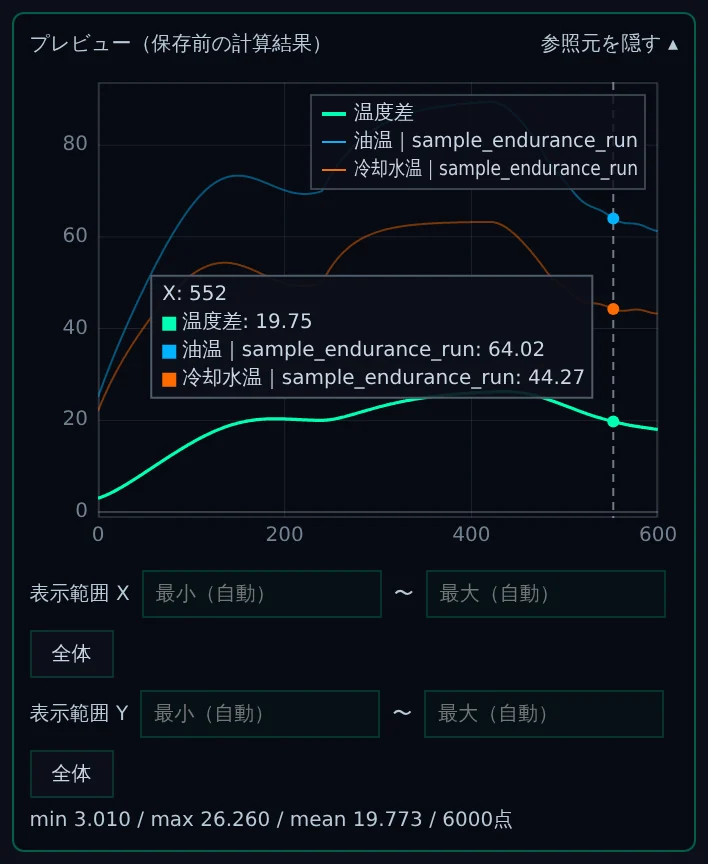
- 1グラフ: 数式の結果です。マウスを重ねると、縦の線とその位置の値(X・結果・参照元)が表示されます
- 2参照元も表示 ▾: 式が参照している系列も、細い線で重ねます。押すと 参照元を隠す ▴ に変わります
- 3表示範囲 X・表示範囲 Y: 表示する範囲を数字で決めます。全体 で自動に戻ります
- 4全体の最小・最大・平均と点の数です。値の無い点があるときは、その数(NaN)も表示されます
| 操作 | 動き |
|---|---|
| ホイール | マウスの位置を中心に、X を拡大・縮小します |
| Shift +ホイール | Y を拡大・縮小します |
| 軸の数字の上でホイール | その軸だけを拡大・縮小します |
| ドラッグ | 移動します(Y軸の数字の上でドラッグすると Y を移動) |
| ダブルクリック | 全体の表示に戻します |
- プレビューの拡大や移動は、見るためだけのものです。数式の結果やグラフの表示範囲は変わりません。
- 下の min・max・mean は、表示している範囲ではなく、計算したすべての点の値です。
- 図の例では、552 s の油温 64.02 と冷却水温 44.27 から、温度差 19.75 が表示されています。
7.4系列を参照する
式の中で系列を指す方法は3つあります。
| 書き方 | 例 | 説明 |
|---|---|---|
`名前` |
`電流`、`電流|sample_endurance_run` |
系列の名前をバッククォートで囲みます。項目名(「|」より前)だけでも、ファイル名まで付けても書けます |
| $1〜$10 | $1 * 2 |
記号と項目の対応 で、記号に系列を割り当てます |
| 囲まない名前 | Base * 2 |
半角の英数字と「_」だけの名前に限り、囲まずに書けます。日本語の名前は必ず囲みます(囲まないと「使用できない文字」になります) |
記号($1〜$10)を使う
記号を使うと、式を変えずに、参照する系列だけを差し替えられます。
- 式に $1 などの記号を書きます。
- 記号と項目の対応 で、その記号の欄(最初は 未設定)を押し、系列を選びます。欄に名前の一部を入れると、候補を絞り込めます。候補には、データの系列のほかに、保存済みの数式も並びます。
- 割り当てた内容は 対応関係 にも表示されます。
例: 回転数から角速度(rad/s)を求めます。式は 2*PI*$1/60、$1 に「回転数|sample_endurance_run」を割り当てます。0 s の値は 800.6 rpm から 83.84 になります。
使っている記号が 未設定 のままでは保存できません。
参照の決まり
`名前` で書いた参照は、次の決まりで系列を探します。
| 場面 | 決まり |
|---|---|
| 名前の比べ方 | 前後の空白と、英字の大文字・小文字は区別しません |
| データの系列と数式に同じ名前がある | データの系列を使います。状態の表示に、そのことが表示されます |
| データの系列に無い名前 | 同じ画面の保存済みの数式を探します(次の節) |
| 項目名だけで書き、その項目を持つファイルが1つ | そのファイルの系列を使います |
| 項目名だけで書き、その項目を持つファイルが2つ以上 | 1. 同じ式のほかの参照と同じファイル、2. 数式を保存したときに使ったファイル、3. ソース タブの一覧でいちばん上のファイル、の順に1つを選びます。選んだファイルは状態の表示に出ます。すべてのファイルで計算するときは ソースごとに展開 を使います |
| 1つのファイルに、同じ名前の列が2本以上ある | 先頭の列を使い、状態の表示にそのことが出ます。別の列を使うときは、記号で列を選びます |
| 名前照合 が 系列名+ファイル名 | ファイル名まで書きます(例: `電流|run_02`)。項目名だけでは見つかりません |
記号で選んだ系列は、ファイルを読み直しても、名前が同じであれば選んだ列のまま使います。同じ見出しの列がほかにあっても、入れ替わりません。
X の違う系列どうしの計算
刻みや時刻の違う系列を1つの式で使うと、式の中で最初に参照した系列(記号を使っていれば記号の系列)の X で計算します。ほかの系列は、その X の時刻へ直線で補間します。
- 参照した系列の X の範囲の外は、値なし(NaN)になります。
- X が途中で戻る系列は補間できないので、値なしになります。
- 参照した系列に、刻みの 1.5 倍を超える時刻の空きがあるときは、その空きの中は補間せず、値なしにします。
このような注意があった数式は、一覧で名前が赤く表示されます。名前にマウスを重ねると、値なしにした点の数などの理由が表示されます。
計算元データ
| 選択 | 計算に使う値 |
|---|---|
| 元データ | 読み込んだままの値です |
| フィルタ後データ | 系列の ▾ で付けたフィルタと単位の換算のあとの値(グラフに見えている値)です。数式の系列を参照したときも、その数式の系列に付けたフィルタと換算のあとの値を使います |
たとえば、電流の系列に係数 1000 の単位の換算を付けると、`電流` の結果は 元データ では 13.5〜22.927、フィルタ後データ では 13500〜22927 になります(プレビューの下には 1.35e+4〜2.29e+4 と表示されます)。
7.5保存した数式を名前で呼び出す
保存した数式は、ほかの数式の中で `数式の名前` と書いて使えます。状態の表示では、名前の後ろに (数式) と付きます。
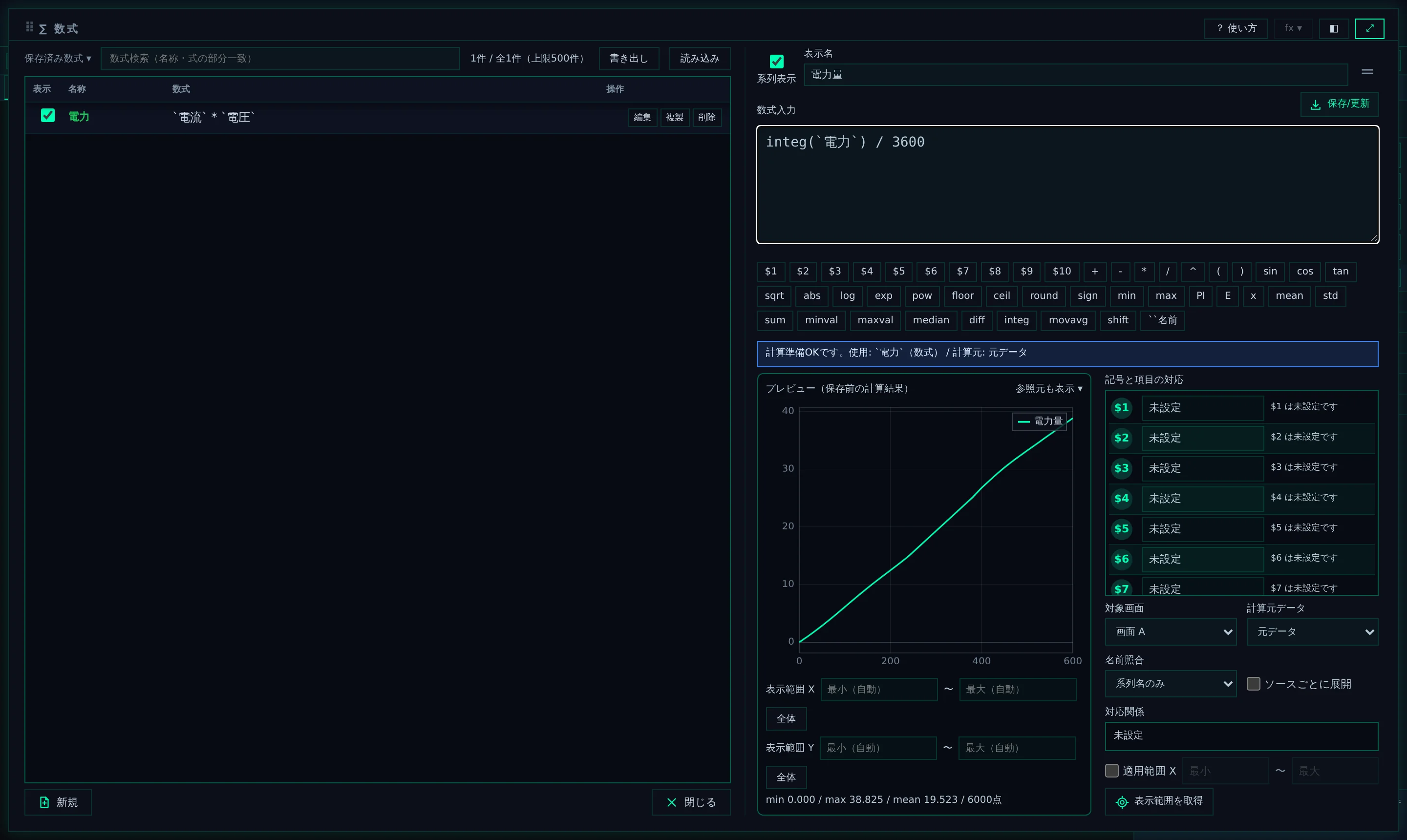
例: 先に作った「電力」(W)を積分して、電力量(Wh)を求めます。
- 新規 を押し、表示名 に「電力量」と入れます。
- 式に
integ(`電力`) / 3600と入れます。integ は X の単位(ここでは秒)で積分するので、3600 で割って Wh にします。 - 保存/更新 を押します。
サンプルデータでは、0 s で 0、599.9 s で 38.825 になります。
- 呼び出せるのは、同じ画面(対象画面)の数式です。自分自身は呼び出せません。数式どうしが互いを参照するように直して保存しようとすると、「数式を保存できません: 循環参照があります」と表示され、保存されません。
- 呼び出されている数式の名前を変えると、呼び出している式の中の名前も新しい名前に書き換わります。
- ほかの数式から呼び出されている数式は削除できません。先に、呼び出している数式を直すか削除してください。
- ソースごとに展開 にした数式は、ソースごとに展開 にした数式からだけ呼び出せます。
7.6ソースごとに展開する
同じ形式のファイルを2つ以上読み込んだとき、1つの数式でファイル(ソース)ごとに結果を作れます。たとえば、1回目と2回目の試験の電力を、まとめて作れます。
- 数式を入力し、ソースごとに展開 にチェックを入れます。
- 状態の表示に、計算できるソースの数が表示されます。プレビューには、最初のソースの結果が表示されます。
- 保存/更新 を押します。
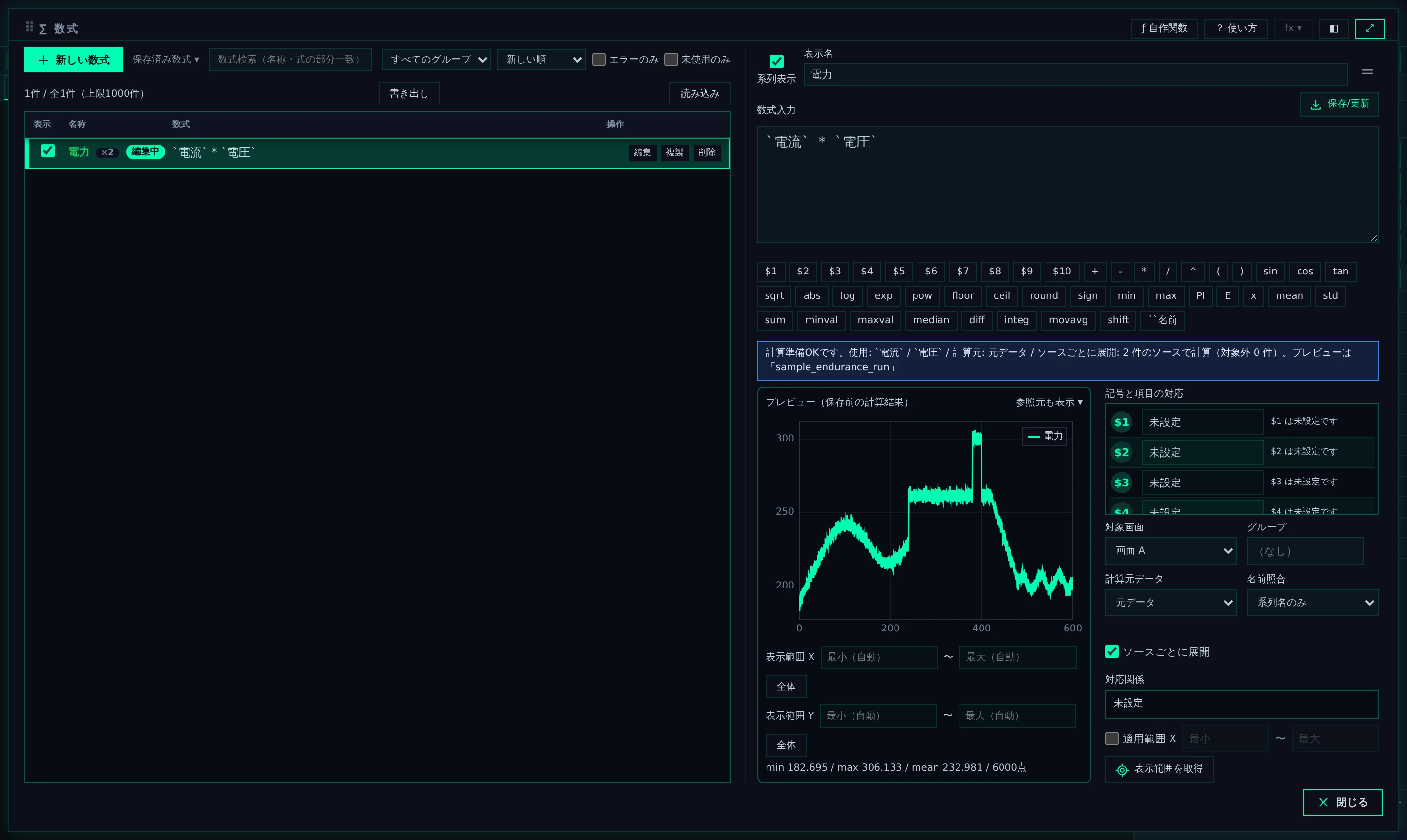
- 1ソースごとに展開: チェックを入れると、ソースごとに結果を作ります
- 2状態の表示: 計算するソースの数と、対象外のソースの数です
- 3作った本数: 名前にマウスを重ねると、計算したソースと、対象外のソースとその理由が表示されます
- 結果の名前は「数式の名前|ソースの名前」です。図の例では「電力|sample_endurance_run」と「電力|run_02」の2本ができます。
- 参照は項目名で、それぞれのソースの中から探します。ファイル名を書く必要はありません。
- それぞれのソースは、自分の X で計算します。ソースをまたいで補間はしません。
- 参照する項目が無いソースや、同じ名前の列が2本以上あってどれを使うか決まらないソースは、対象外になります。
- 一覧の 表示 のチェックで、展開したすべての結果をまとめて表示・非表示にします。1本ずつは、系列 タブで切り替えます。
7.7X の範囲を限って計算する
適用範囲 X にチェックを入れ、最小と最大を入れると、その範囲の中だけを計算します。
- 範囲の外の点は、値なしになります。
- mean や maxval などの集約の関数、integ などの時系列の関数も、範囲の中の値だけで計算します。
- 表示範囲を取得 を押すと、いまのグラフの X の表示範囲が入ります。
例: mean(`油温`) は全体では 71.816 ですが、適用範囲 X を 100〜200 にすると 71.603 になり、100〜200 s の間にだけ表示されます。
7.8欠測と時刻の空きの扱い
データに欠測(空のセル)があるときや、計算できない点(0 で割る、負の数の平方根など)は、値なし(NaN)になります。値なしの点では、グラフの線が切れます。
関数ごとの扱いは次のとおりです。
| 関数 | 欠測・時刻の空きの扱い |
|---|---|
| integ | 欠測をはさむ区間と、刻み(間隔の中央値)の 1.5 倍を超える時刻の空きは、またがずに積分しません。積分の値はその区間で増えず、次の区間から足し続けます。またがなかった所の数は、一覧の名前にマウスを重ねると表示されます |
| 参照した系列の補間 | 時刻の空きの中は補間せず、値なしにします。値なしにした点の数は、一覧の名前にマウスを重ねると表示されます |
| movavg | 窓の中に欠測があると、その点は値なしになります |
| diff | 前後どちらかが欠測の点は値なしになります |
| mean・std・sum・minval・maxval・median | 値なしの点を除いて計算します |
例: 0〜10 s と 20〜30 s に 1 s ごとの値(いつも 2)があり、10〜20 s が空いているデータでは、integ の結果は 10 s で 20、20 s でも 20、30 s で 40 になります。空きをまたいで 10〜20 s も積分すると 60 になりますが、LOGADEC はまたぎません。
関数の細かい決まりは、付録「数式の関数一覧」にまとめています。
7.9保存済みの数式を管理する
保存した数式は、一覧に1行ずつ並びます。
| 列・ボタン | すること |
|---|---|
| 表示 | 数式の系列をグラフに表示するかどうかです |
| 名称 | 数式の名前です。計算できない数式や注意のある数式は赤く表示され、マウスを重ねると理由が表示されます |
| 数式 | 式です。マウスを重ねると、計算元データ と記号の割り当ても表示されます |
| 編集 | 数式を右の入力欄に読み込みます。直して 保存/更新 を押すと上書きします |
| 複製 | 写しを作って一覧に保存し、入力欄に読み込みます(名前は「CALC1」のようになります)。保存/更新 を押さなくても写しは残ります |
| 削除 | 確認なしで削除します(Ctrl + Z で戻せます)。ほかの数式から呼び出されている数式は削除できません |
- 一覧の上の検索欄に入れた文字で、名前と式を絞り込めます。
- 数式は 500 件まで保存できます。件数は一覧の上に表示されます。
- 保存した数式は、使っているブラウザの中に残ります。LOGADEC を閉じても、次に開いたときに一覧に並びます。データを読み込むと、保存した数式はその画面のデータで自動で計算されます(LOGADEC を開いて最初に読み込んだファイルでも同じです)。
- 数式は 対象画面 ごとです。2画面 のときは、画面 A・画面 B を選んでから作ります。
7.10数式の書き出しと読み込み
作った数式は、ファイルに書き出して、ほかの PC やほかの文書で使えます。
- 書き出す: 一覧の上の 書き出し を押します。すべての数式か、検索で絞り込んだ一覧の数式かを選び、書き出す を押します。
logadec_formulas_日付_時刻.jsonという名前のファイルが保存されます。 - 読み込む: 読み込み を押して、書き出したファイルを選びます。設定のファイル(.json)も選べ、その中の数式を読み込みます。読み込みは、いまの一覧への追加です。
同じ名前の数式がすでにあるときは、扱いを選びます。
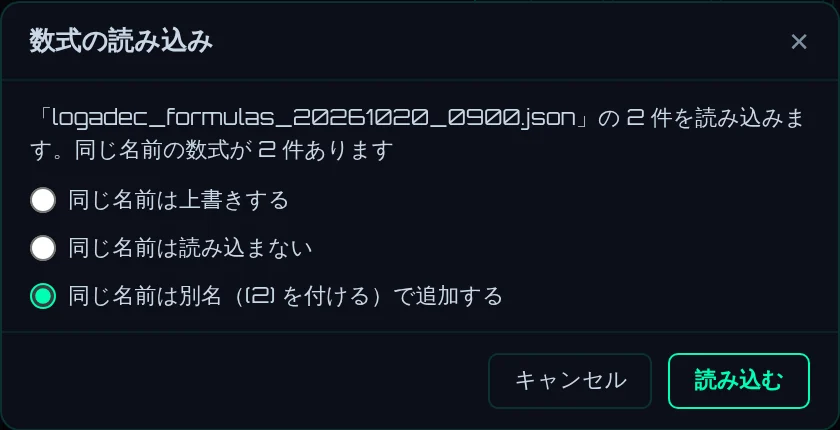
- 1読み込む件数と、同じ名前の数式の件数です
- 2同じ名前の数式の扱いを選びます
- 3読み込む: 読み込みます
| 選択 | 結果 |
|---|---|
| 同じ名前は上書きする | いまある同じ名前の数式を、ファイルの内容で置き換えます |
| 同じ名前は読み込まない | 同じ名前の数式は読み込みません |
| 同じ名前は別名((2) を付ける)で追加する | 名前に「 (2)」を付けて追加します(最初はこれが選ばれています)。別名にした数式を呼び出している式も、新しい名前に書き換えて読み込みます |
たとえば「電力」と「電力量」(integ(`電力`)/3600)を別名で読み込むと、「電力 (2)」と「電力量 (2)」(integ(`電力 (2)`)/3600)ができます。合わせて 500 件を超える分は読み込みません。
7.11文書ごとの数式
ふだんの数式は、ブラウザの中の一覧(この PC に覚えている共通の一覧)にあります。データの保存(.lgd)や設定のファイル(.json)には、そのときの数式も入ります(第11章)。
.lgd や設定のファイルを開くと、その中の数式とプリセットを、その文書のものとして使います。

- 1文書の数式を使っている印です。保存していない変更があると ・未保存 が付きます
- 2書き出し
- 3読み込み
- 文書を開いている間の数式の追加・変更・削除は、文書の側にだけ入ります。文書を保存すると、文書に入ります。共通の一覧は変わりません。
- 別の文書で数式を消しても、その数式が入っている文書を開けば、数式はそろっています。
- LOGADEC を開き直すと、共通の一覧に戻ります。
7.12コンパクト表示で、グラフを見ながら書く
◧(コンパクト表示)を押すと、数式の画面が、グラフの下の細いバーになります。グラフを見ながら式を直せます。
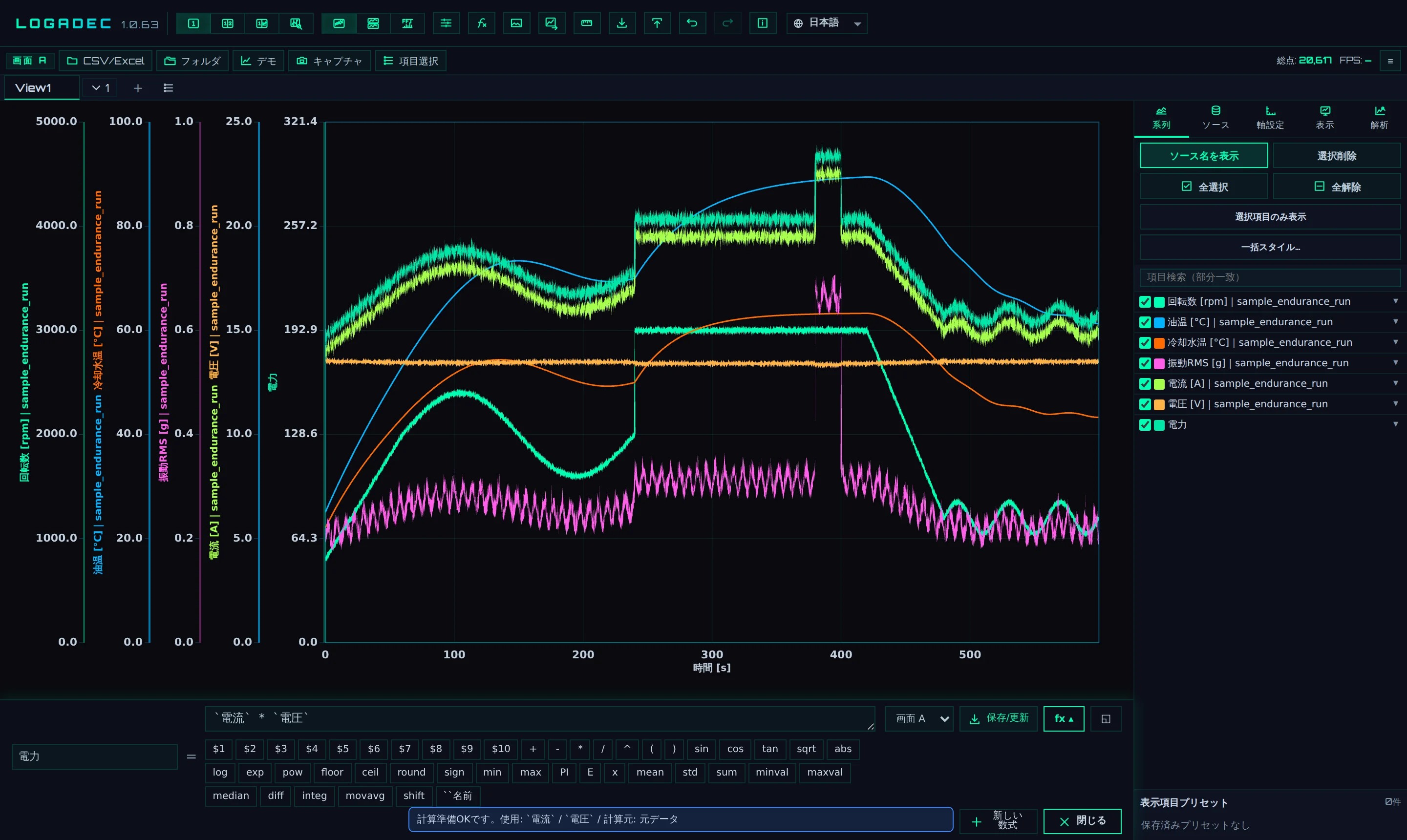
- 1式の入力欄です。左に 表示名 があります
- 2記号・関数のボタンです
- 3保存/更新
- 4fx ▴: 関数のボタンを開閉します
- 5◱(フル表示): 元の数式の画面に戻ります
- 6保存した数式の系列は、系列 タブの一覧の最後に加わります
- コンパクト表示では、プレビュー・保存済みの数式の一覧・ソースごとに展開 などは表示しません。これらを使うときは、元の画面に戻します。