第16章定型レポート
決まった形のレポートを、ボタン 1 つで作ります。どのタブ・どのプリセットを、どの順に、どんな見出しで載せるかを「型」として保存しておき、データを読み込んだら型を選んで レポートを作る を押すだけです。
型に保存するのは、タブやプリセットの名前と見出し・見た目の設定だけです。グラフはレポートを作るときに、今読み込んでいるデータで描き直します。毎回同じ試験の記録を読み込んで、同じ形のレポートを作る、という使い方に向いています。
できあがるのは 1 つの HTML ファイルです。A4 の用紙の大きさで組んであるので、ブラウザで開いて印刷すれば紙にも PDF にもなります。
16.1レポートを作るまで
- データを読み込み、レポートに載せたい表示をビューのタブ(第3章)か表示項目のプリセット(第6章)に用意します
- ツールバーの レポート を押します
- + 新規 で型を作り、+ ページを足す: の タブ・プリセット・文章 でページを足します
- 確かめる で、今のデータで出せないページが無いかを確かめます
- レポートを作る を押し、保存先を選びます
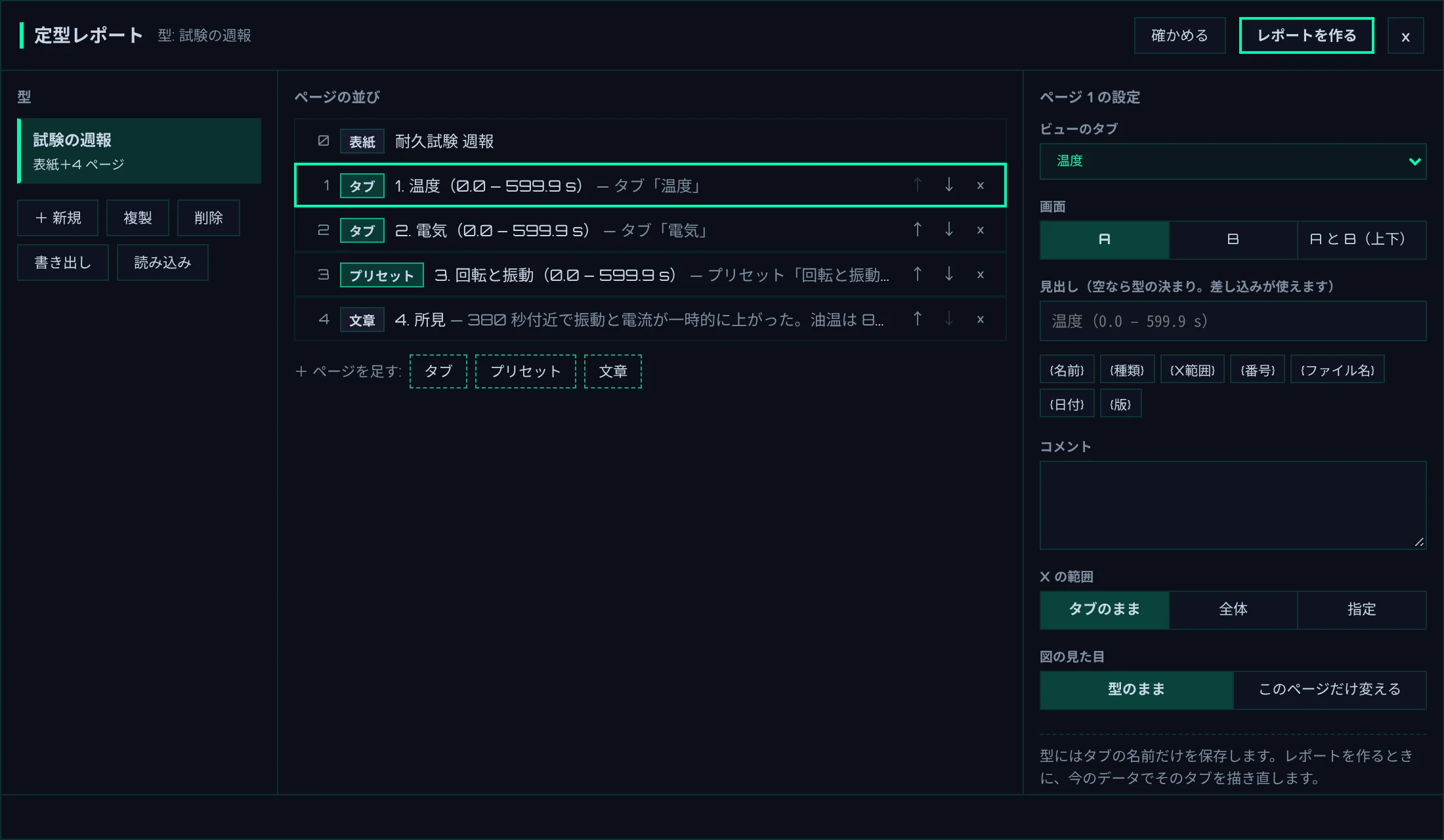
- 1型: 作った型の一覧。+ 新規・複製・削除・書き出し・読み込み
- 2ページの並び: 一番上が 表紙 の行、その下にページ。各行に見出しの見込みと、出せるかどうか
- 3+ ページを足す:: タブ・プリセット・文章 のページを足します
- 4選んだ行の設定(表紙 の行なら型の設定、ページの行ならそのページの設定)
- 5確かめる・レポートを作る
16.2ページの種類
| 種類 | 載るもの |
|---|---|
| タブ | ビューのタブの表示(系列・X の範囲・表示の設定)。2 画面のタブなら A・B・A と B(上下) を選べます |
| プリセット | 今のタブに表示項目のプリセットを当てた表示。X の範囲は プリセットのまま・全体・指定 から選びます |
| 文章 | 文章だけのページ(所見・試験の条件など) |
タブ・プリセット のページには、コメント を添えられます。ページの並びは、行の 上へ・下へ で入れ替えます。
レポートを作っても、画面の表示は変わりません。作るあいだだけタブやプリセットを切り替えて描き、終わったら元の表示・元に戻すの記録に戻します。
16.3型の設定(表紙・見出し・図の見た目)
ページの並びの一番上の 表紙 の行を押すと、型の設定が出ます。
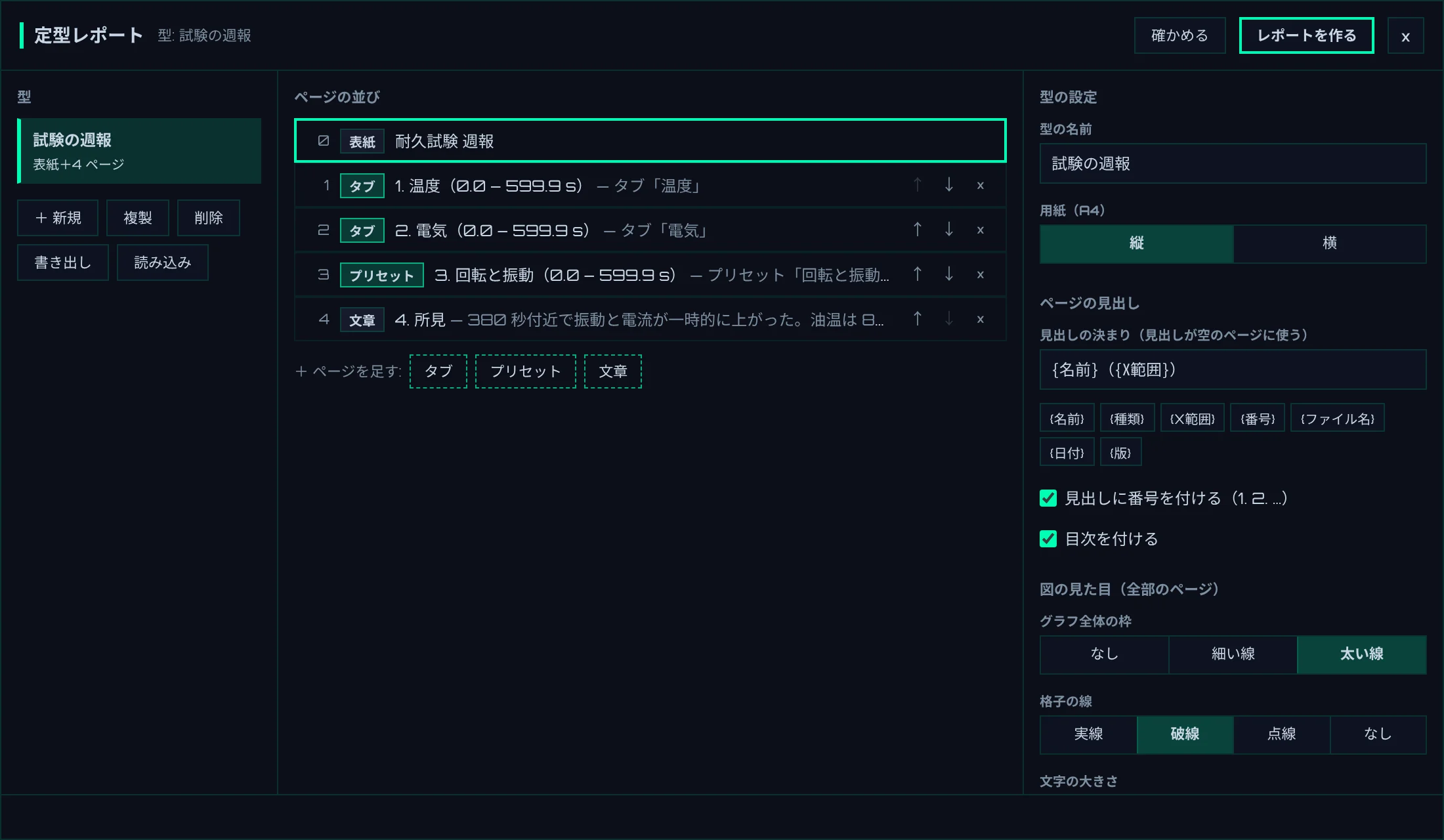
- 1型の名前・用紙(A4)(縦/横)
- 2表紙: 題名・副題・作成者・ロゴ(任意)・承認欄(作成・確認・承認)を付ける
- 3ページの見出し: 見出しの決まり(見出しが空のページに使う) と、差し込みのボタン
- 4図の見た目(全部のページ): 枠・格子・文字・線・凡例・図の高さ
表紙の日付と、データの欄(ファイル名・系列の数・行数・X の範囲)は、作るときに自動で入ります。
見出しの決まりと差し込み
見出しが空のページは、型の 見出しの決まり(見出しが空のページに使う) で見出しを作ります。既定は {名前} で、タブやプリセットの名前がそのまま見出しになります。ページごとの 見出し(空なら型の決まり。差し込みが使えます) を書けば、そのページだけ別の見出しにできます。
差し込みは、欄の下のボタンで入れられます。作るときに次のように置き換えます。
| 差し込み | 置き換わるもの |
|---|---|
{名前} |
タブ・プリセットの名前(文章 のページは「文章」) |
{種類} |
タブ・プリセット・文章 |
{X範囲} |
そのページで実際に描いた X の範囲(例: 0.0 – 599.9 s) |
{番号} |
ページの番号 |
{ファイル名} |
読み込んでいるデータのファイル名 |
{日付} |
作った日 |
{版} |
LOGADEC の版 |
例えば {名前}({X範囲}) にすると、「電気(0.0 – 599.9 s)」のような見出しになります。英語の画面では {name}・{kind}・{xrange}・{no}・{file}・{date}・{version} を使います。どちらの書き方でも置き換わります。
見出しに番号を付ける(1. 2. …) と 目次を付ける は、それぞれ外せます。
図の見た目
図の見た目(全部のページ) は、型の全部のページの図に効きます。画面の色に関係なく、図は白い背景に印刷向けの色で描きます。
| 項目 | 選べるもの |
|---|---|
| グラフ全体の枠 | なし・細い線(既定)・太い線 |
| 格子の線 | 実線・破線・点線・なし |
| 文字の大きさ | 小・標準・大 |
| 線の太さ | 細・標準・太 |
| 凡例 | 画面のまま・出す・出さない |
| 図の高さ | 低め・標準・高め |
1 つのページだけ見た目を変えたいときは、そのページの設定の 図の見た目 を このページだけ変える にします。切り替えたときは、型の見た目から始まります。
16.4確かめる・作る
確かめる を押すと、今のデータで出せないページを調べ、ページの並びに理由を出します(例: タブが選ばれていません・プリセットの系列が今のデータに無い)。出せないページがあってもレポートは作れます。そのページには、出せなかった理由を書きます。
レポートを作る を押すと、ページを順に描いて、HTML のファイルとして保存します。
- 用紙は A4 で、型の 用紙(A4) に従います。ブラウザで開いて印刷すると、1 ページずつ用紙に収まります。PDF にするときは、印刷の画面で PDF への保存を選びます
- 図の画像はファイルの中に入っているので、ファイル 1 つで人に渡せます
- Free 版では、各ページの下の端に「LOGADEC で作成」と版が入ります
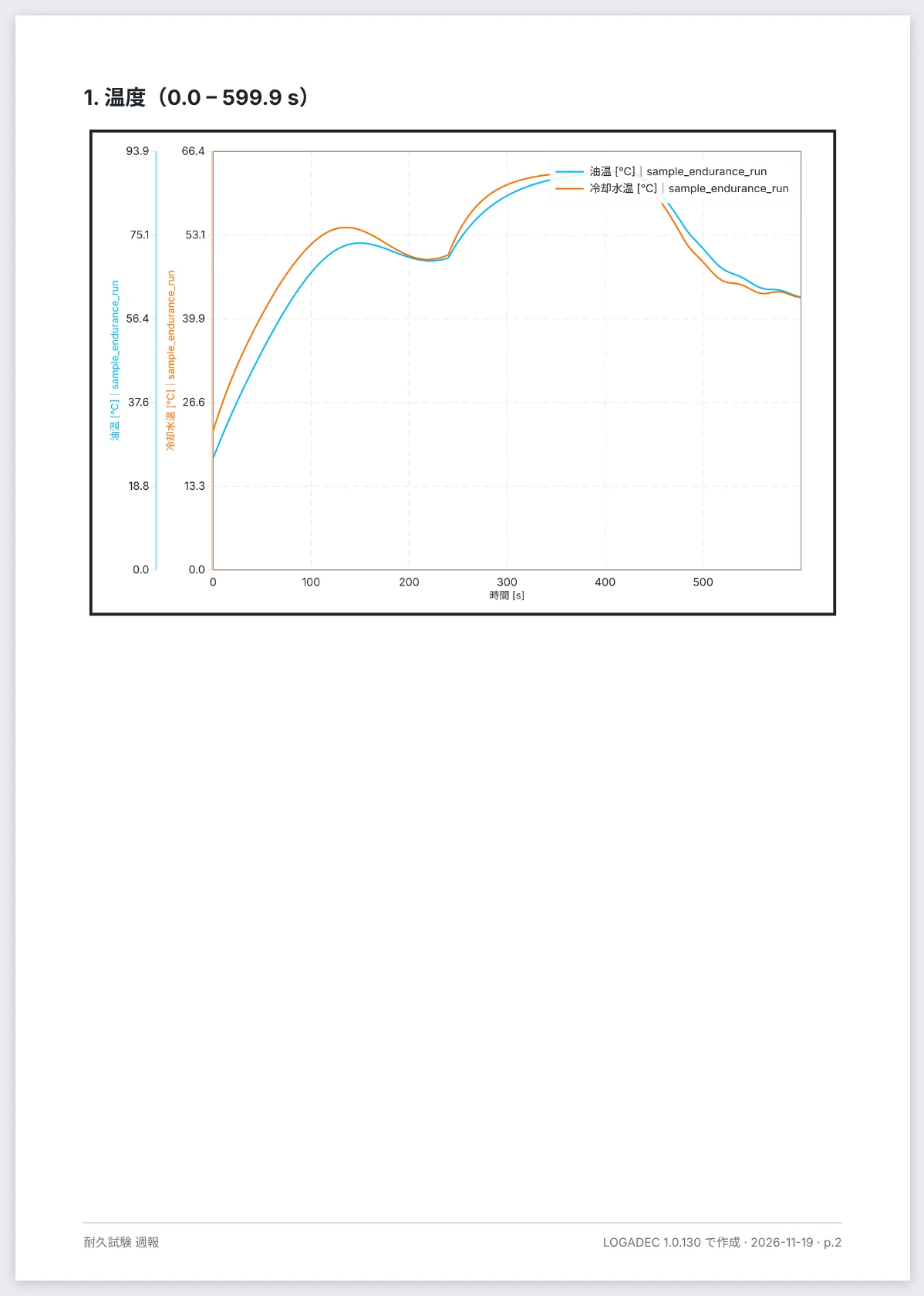
- 1ページの見出し(番号付き)。見出しの決まり `{名前}({X範囲})` で作ったもの
- 2図(グラフ全体の枠・印刷向けの色)
- 3ページの下の端: 型の題名・作った日・ページ番号
16.5型を配る
型はこのブラウザに保存します。ほかのパソコンや同じ職場の人に配るときは、次のどちらかを使います。
- 書き出し: 選んだ型をファイル(.json)に書き出します。受け取った人は 読み込み で足します。同じ名前の型があるときは、名前を変えて足します
- 設定ファイル(第11章): 保存すると型も入ります。設定ファイルを読み込むと、まだ無い名前の型だけを足します(手元の型は上書きしません)